

















Pomoc i konfiguracja oraz integracja z motywem
Ekran Pomoc i konfiguracja to krótka lista kontrolna do uruchomienia oraz źródło informacji o dopasowaniu bloku do motywu, który nie jest Classic ani Hummingbird.
Trzy kroki do uruchomienia
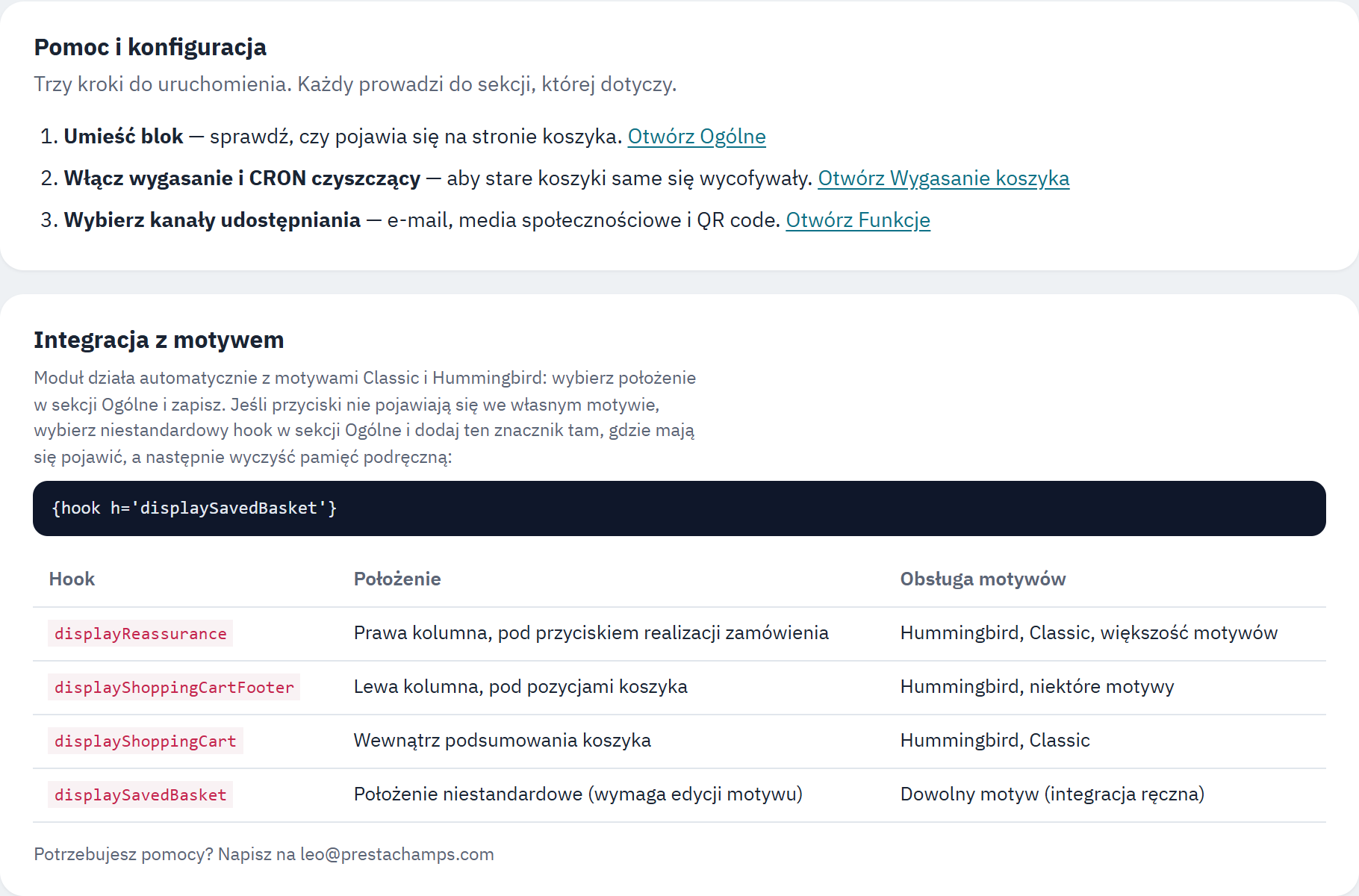
- Trzy kroki, każdy z linkiem do ekranu, którego dotyczy.
- Znacznik do dodania dla niestandardowego motywu.
- Tabela hooków i tego, gdzie każdy z nich umieszcza blok.
Trzy kroki to: umieść blok i sprawdź, czy pojawia się na Twoim koszyku (Umiejscowienie na koszyku), włącz wygasanie i zadanie czyszczące, aby stare koszyki same się wycofywały (Wygasanie koszyka i zadanie czyszczące), oraz wybierz kanały udostępniania (Funkcje: powiadomienia, udostępnianie społecznościowe i QR code). Każdy krok prowadzi do ekranu, którego dotyczy.
Integracja z motywem
Saved Basket działa automatycznie z motywami Classic i Hummingbird: wybierz położenie w sekcji Ogólne i zapisz. Jeśli przyciski nie pojawiają się we własnym motywie, wybierz niestandardowy hook w Ogólne › Umiejscowienie na koszyku, a następnie dodaj ten znacznik w szablonie koszyka tam, gdzie ma się pojawić blok, i wyczyść pamięć podręczną:
{hook h='displaySavedBasket'}
Ekran wymienia hooki, których może użyć blok, oraz to, gdzie każdy z nich go umieszcza:
| Hook | Położenie | Obsługa motywów |
|---|---|---|
displayReassurance | Prawa kolumna, pod przyciskiem realizacji zamówienia | Hummingbird, Classic, większość motywów |
displayShoppingCartFooter | Lewa kolumna, pod pozycjami koszyka | Hummingbird, niektóre motywy |
displayShoppingCart | Wewnątrz podsumowania koszyka | Hummingbird, Classic |
displaySavedBasket | Położenie niestandardowe (wymaga edycji motywu) | Dowolny motyw (integracja ręczna) |
Wielosklep
Saved Basket obsługuje tryb wielosklepowy PrestaShop. Każdy sklep zachowuje własne ustawienia i własne zapisane koszyki, a koszyk zapisany w jednym sklepie nie może dodać swoich produktów do koszyka w innym.
Ustawienia dla każdego sklepu
Otwórz ustawienia w sklepie lub grupie sklepów, którą chcesz zmienić, korzystając z selektora sklepu u góry zaplecza. Gdy zapiszesz, ustawienia obowiązują w tym kontekście. Informacja u góry ekranu przypomina, których sklepów dotyczą Twoje zmiany:
- W kontekście pojedynczego sklepu Twoje zmiany dotyczą tego sklepu.
- W kontekście grupy sklepów stają się wartościami domyślnymi dla każdego sklepu w grupie, który nie ma własnej wartości.
- W kontekście wszystkich sklepów są wartościami domyślnymi dla każdego sklepu, który nie ma własnej wartości.
Koszyki pozostają przy swoim sklepie
Zapisany koszyk należy do sklepu, w którym został zapisany. Gdy kupujący otworzy kod lub link, przywracany jest tylko koszyk z pasującego sklepu, więc produkty jednego sklepu nigdy nie są mieszane z koszykiem innego sklepu. Pulpit i statystyki są pokazywane dla sklepu, który przeglądasz.