














Blok zapisywania i udostępniania na koszyku
Blok na stronie koszyka to miejsce, w którym wszystko zaczyna się dla kupującego. Zawiera dwa przyciski, Zapisz koszyk i Odzyskaj koszyk, oraz otwiera okno zapisywania.
Gdzie pojawia się blok
W motywach Classic i Hummingbird blok znajduje się w obszarze zapewnień, pod przyciskiem realizacji zamówienia, gdzie łatwo go zauważyć, a jednocześnie nie przeszkadza w złożeniu zamówienia. Możesz przenieść go do lewej kolumny, do podsumowania koszyka lub w niestandardowe miejsce w swoim motywie; opcje znajdują się w Ogólne › Umiejscowienie na koszyku (Umiejscowienie na koszyku).
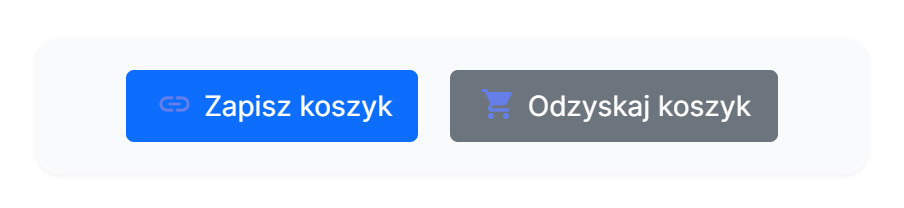
- Zapisz koszyk otwiera okno zapisywania.
- Odzyskaj koszyk otwiera okno odzyskiwania, w którym kupujący wprowadza kod.
Okno zapisywania
Gdy kupujący kliknie Zapisz koszyk, otwiera się okno z trzema elementami:
- podgląd koszyka u góry: zdjęcie każdego produktu, jego ilość i cena pozycji oraz suma, dzięki czemu kupujący dokładnie widzi, co zapisuje;
- kod koszyka, krótki kod, który może zapisać lub później wpisać;
- pole adresu e-mail oraz opcjonalna notatka. Wprowadzenie adresu e-mail i kliknięcie Wyślij zapisuje koszyk, wysyła go e-mailem i pokazuje przyciski udostępniania (Udostępnianie przez sieć społecznościową, link i QR code).
Kupujący nie musi być zalogowany, aby zapisać koszyk. Jeśli jest zalogowany, koszyk pojawia się także na jego stronie Moje zapisane koszyki (Zapisane koszyki klienta).
Dopasuj przyciski do swojego sklepu
Wygląd obu przycisków, ich rozmiar i kolory, ustawia się w Ogólne › Styl przycisków, a kolory nagłówka okna w Ogólne › Wygląd okna (Styl przycisków). Blok korzysta z układu Twojego motywu, więc pasuje bez żadnej edycji motywu.
Odzyskiwanie zapisanego koszyka
Zapisany koszyk można przywrócić na dwa sposoby: otwierając udostępniony link lub wpisując kod koszyka. W obu przypadkach kupujący decyduje, czy zachować swój obecny koszyk, czy go zastąpić.
Przez link: strona udostępnionego koszyka
Gdy ktoś otworzy udostępniony link, trafia na markową stronę, która pokazuje zapisane produkty, sumę i notatkę nadawcy, z przyciskiem dodania produktów do własnego koszyka. Jest to przyjaźniejsze niż ciche zamienianie koszyka i przechodzenie do koszyka, a dzięki temu podgląd linku ani jego wczesne pobranie nigdy nie odzyska koszyka przez przypadek.
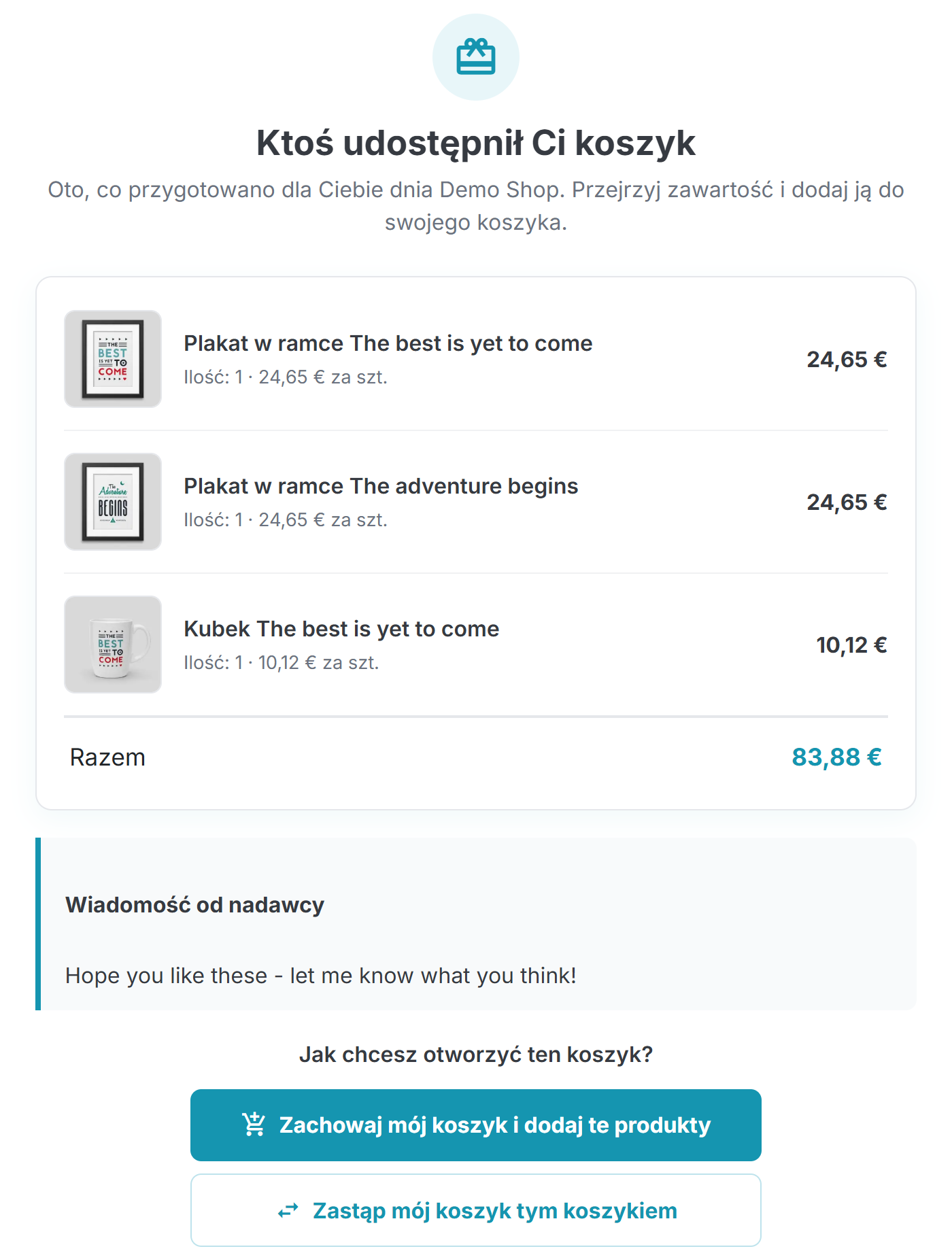
- Zapisane produkty, każdy ze zdjęciem, ilością i ceną.
- Suma koszyka.
- Zachowaj mój koszyk i dodaj te produkty scala zapisane produkty z koszykiem odbiorcy.
- Zastąp mój koszyk tym koszykiem zamienia jego koszyk na zapisany.
Dwa przyciski pojawiają się, gdy tryb odzyskiwania to Pozwól kupującemu wybrać. Przy ustalonym trybie zamiast nich pokazywany jest jeden przycisk Dodaj do mojego koszyka (Zachować czy zastąpić). Stronę docelową można wyłączyć w Ogólne › Strona udostępnionego koszyka, w którym to przypadku link dodaje produkty i przechodzi prosto do koszyka (Strona udostępnionego koszyka).
Przez kod: okno odzyskiwania
Kupujący, który ma tylko kod koszyka, korzysta z przycisku Odzyskaj koszyk na koszyku.
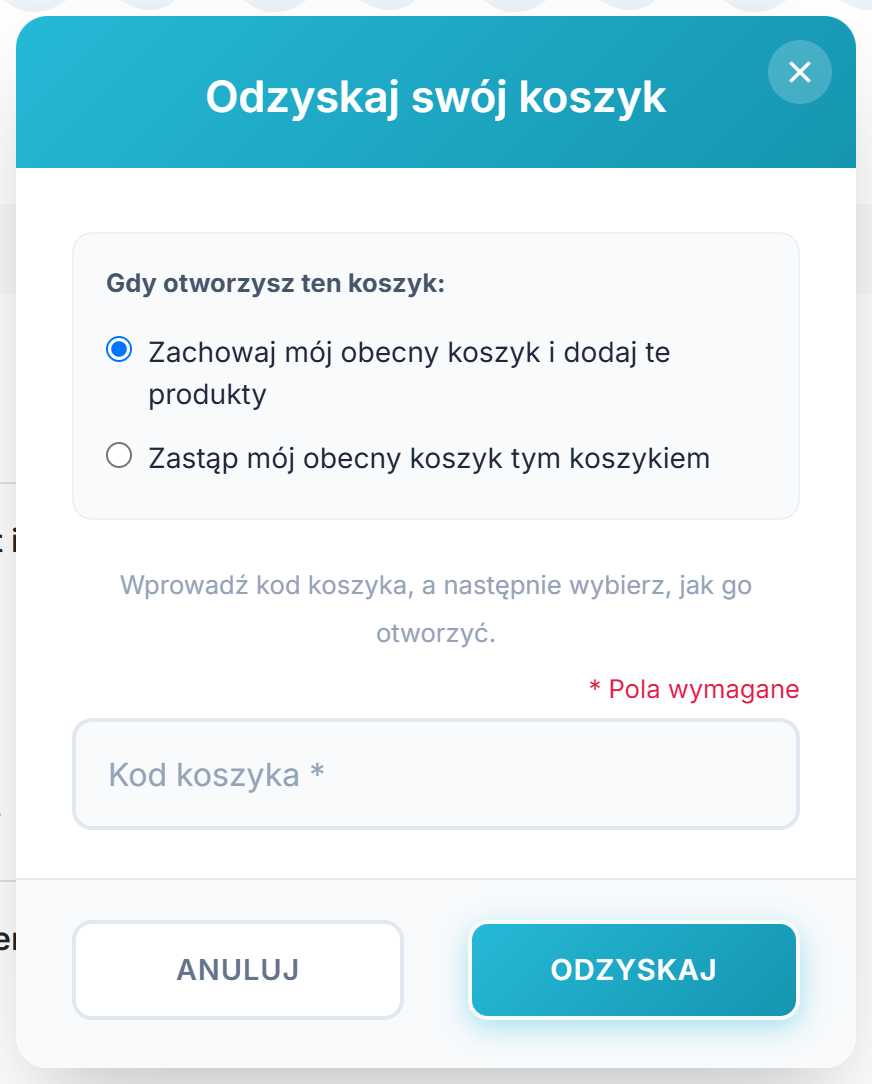
- W trybie Pozwól kupującemu wybrać okno pyta, czy zachować, czy zastąpić obecny koszyk.
- Pole kodu koszyka.
- Odzyskaj przywraca zapisany koszyk i otwiera koszyk.
Zachować czy zastąpić
To, jak zapisany koszyk łączy się z obecnym, ustawia się w Ogólne › Odzyskiwanie koszyka:
| Pozwól kupującemu wybrać | Okno i strona docelowa oferują obie opcje. To ustawienie domyślne. |
|---|---|
| Dodaj do obecnego koszyka | Zapisane produkty są zawsze scalane z tym, co kupujący już ma. |
| Zastąp obecny koszyk | Zapisany koszyk zawsze zastępuje obecny. |
Udostępnianie przez sieć społecznościową, link i QR code
Gdy koszyk jest już zapisany, kupujący może przekazać go dalej: partnerowi, który podejmuje decyzję, znajomemu, który chce tych samych produktów, lub na własny telefon. Im częściej koszyk jest udostępniany, tym większą ma szansę stać się zamówieniem.
Przyciski udostępniania
Gdy kupujący wprowadzi adres e-mail i kliknie Wyślij w oknie zapisywania, pojawia się potwierdzenie i pokazywane są przyciski udostępniania. To samo menu udostępniania jest na stronie Moje zapisane koszyki przy każdym zapisanym koszyku (Zapisane koszyki klienta).
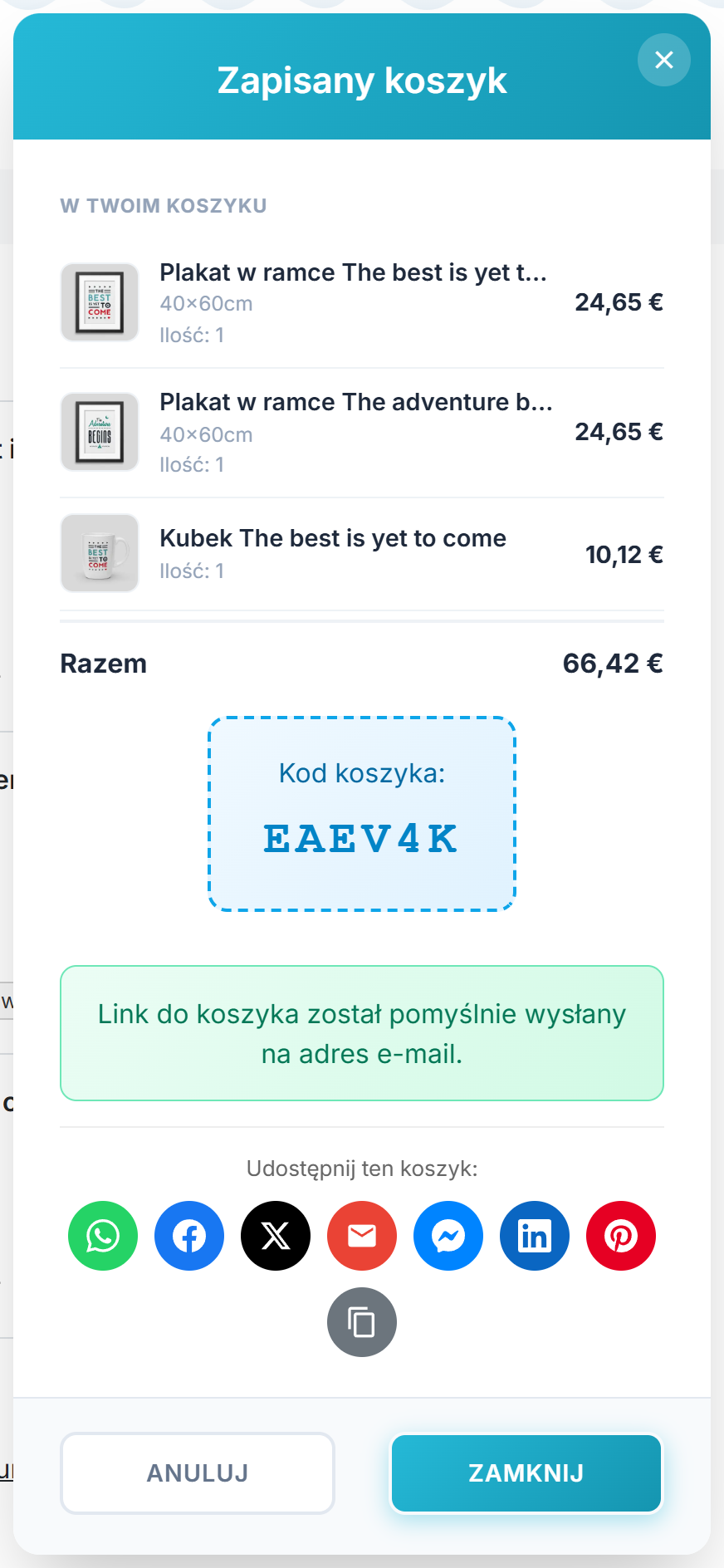
- Potwierdzenie, że koszyk został wysłany e-mailem.
- Przyciski udostępniania dla sieci, które włączyłeś.
- Przycisk kopiowania linku, który kopiuje link koszyka do schowka.
Sieci
Saved Basket oferuje siedem kanałów, z których każdy możesz włączyć lub wyłączyć w Funkcje › Udostępnianie społecznościowe (Udostępnianie społecznościowe):
| Otwiera WhatsApp z wiadomością udostępniania i gotowym do wysłania linkiem. | |
| Otwiera okno udostępniania Facebooka dla linku. | |
| X (Twitter) | Otwiera nowy wpis z wiadomością i linkiem. |
| Otwiera program pocztowy odwiedzającego z wpisanym tematem i linkiem. | |
| Messenger | Otwiera aplikację Messenger z linkiem. Przeznaczony dla telefonów; na komputerze wymaga aplikacji Messenger. |
| Otwiera okno udostępniania LinkedIn dla linku. | |
| Otwiera okno przypinania Pinteresta, co sprawdza się w sklepach z atrakcyjnymi zdjęciami produktów. |
Treść, którą udostępnia kupujący, to Wiadomość udostępniania, w której {link} jest zastępowany linkiem koszyka. Kolor akcentu menu udostępniania i przycisku kopiowania linku to Kolor akcentu udostępniania w Ogólne › Styl przycisków.
Przycisk kopiowania linku
Przycisk kopiowania linku kopiuje link koszyka do schowka, aby kupujący mógł wkleić go w dowolnym miejscu, na przykład w aplikacji z notatkami lub w komunikatorze, którego nie oferujesz jako przycisk. Każdy, kto otworzy ten link, trafia na stronę udostępnionego koszyka (Przez link: strona udostępnionego koszyka).
QR code w e-mailu
Możesz dodać skanowalny QR code do e-maila z udostępnieniem, aby kupujący, który zapisał koszyk na komputerze, mógł otworzyć go na telefonie, skanując kod. QR code jest domyślnie wyłączony; włącz go i ustaw jego rozmiar w Funkcje › QR code (QR code). Jest tworzony wewnątrz Twojego sklepu, a nic nie jest wysyłane do podmiotów trzecich.
Zapisane koszyki klienta
Zalogowany klient otrzymuje stronę Moje zapisane koszyki na swoim koncie, gdzie może znaleźć każdy zapisany koszyk, zobaczyć jego status, ponownie go udostępnić lub usunąć.
Link w koncie
Na stronie konta klienta link Moje zapisane koszyki pojawia się obok jego zamówień i adresów. Gdy klient ma zapisane koszyki, mała plakietka pokazuje ich liczbę. Link jest dodawany automatycznie; nie ma nic do skonfigurowania.
Lista zapisanych koszyków
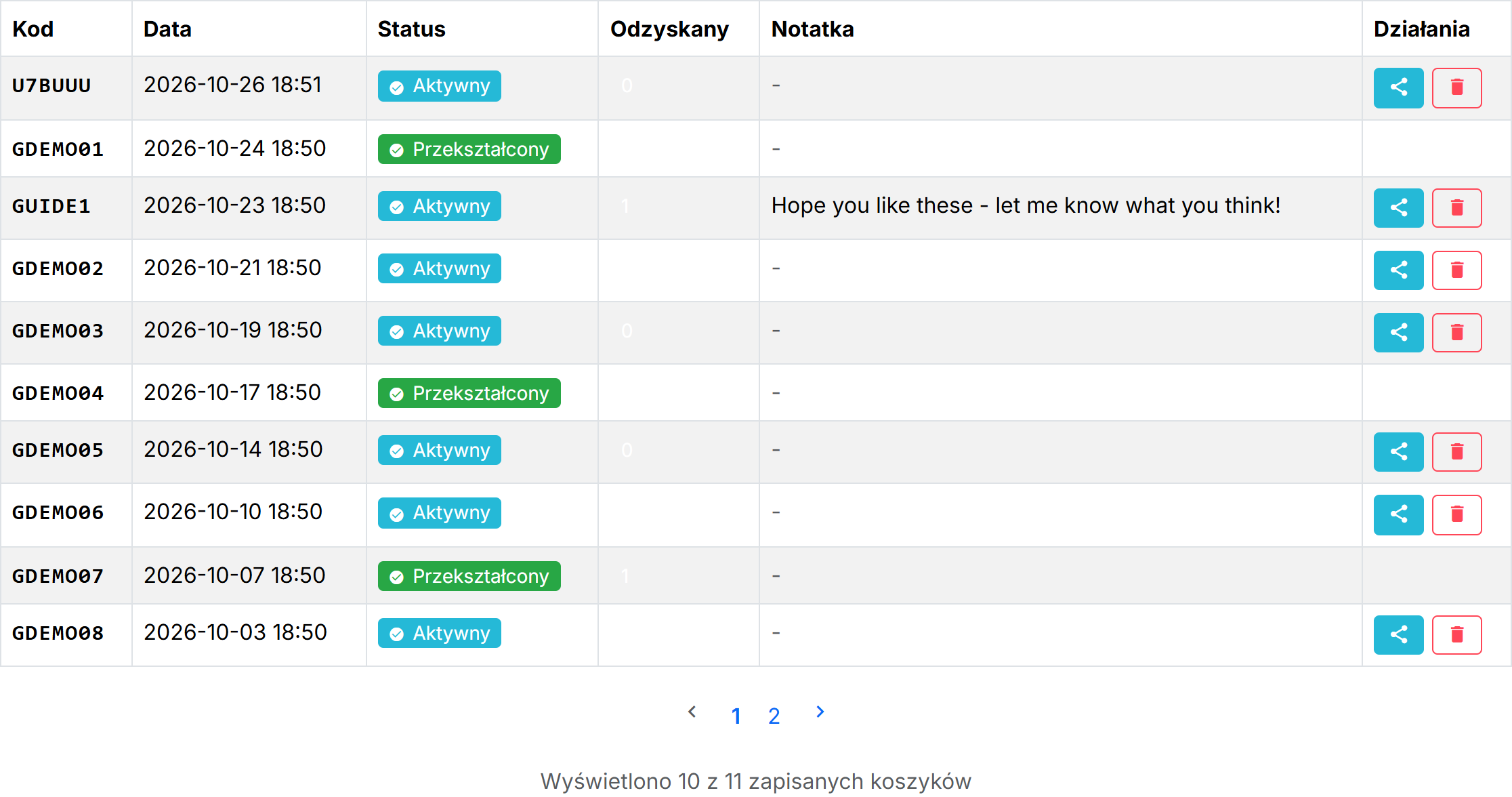
- Kolumny: kod, data, status, ile razy koszyk został odzyskany, notatka i działania.
- Plakietka statusu: Aktywny, Przekształcony (stał się zamówieniem) lub Wygasły.
- Przycisk udostępniania, który otwiera to samo menu udostępniania co okno zapisywania.
- Przycisk usuwania, dla koszyka, którego klient już nie chce.
Co może zrobić klient
- Ponownie udostępnić koszyk za pomocą przycisku udostępniania, przez dowolny z kanałów, które włączyłeś (Udostępnianie społecznościowe).
- Usunąć koszyk, którego już nie potrzebuje. Koszyk, który stał się zamówieniem, jest zachowywany do wglądu i nie można go usunąć.
- Zobaczyć status każdego koszyka na pierwszy rzut oka: nadal aktywny, już zamieniony w zamówienie lub wygasły.