

















Instalacja, aktualizacja i odinstalowanie
Saved Basket instaluje się jak każdy moduł PrestaShop, z Menedżera modułów. Instalacja dodaje blok w sklepie, stronę ustawień i trzy małe tabele bazy danych; wszystko jest usuwane z powrotem przy odinstalowaniu.
Zainstaluj moduł
- Otwórz Moduły › Menedżer modułów.
- Kliknij Wgraj moduł i wybierz plik
savedbasket.ziplub znajdź Saved Basket, jeśli jest już na Twojej liście. - Poczekaj na zielone potwierdzenie. Moduł jest zainstalowany, a jego blok od razu działa na koszyku.
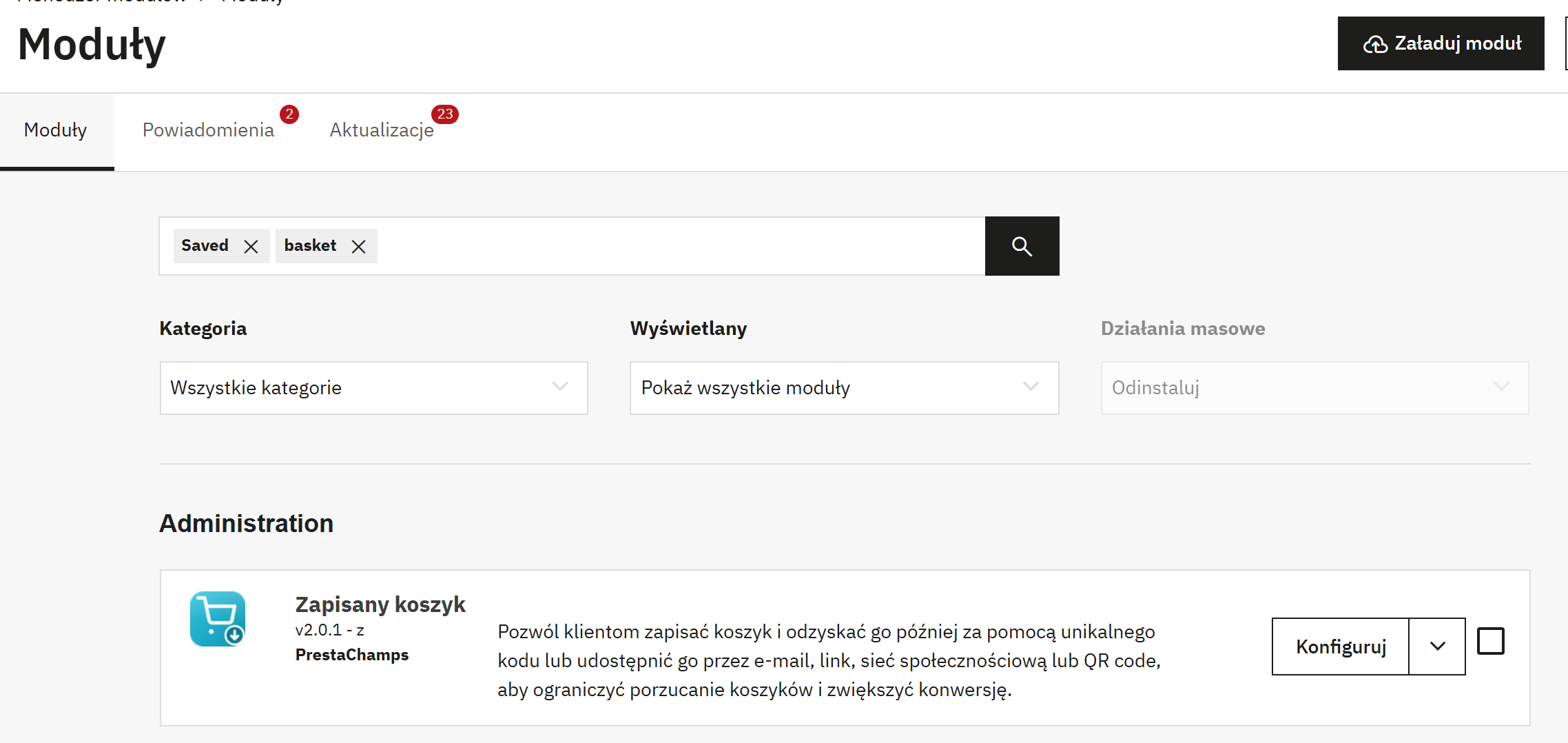
- Konfiguruj otwiera stronę ustawień, ekran z pulpitem na pierwszym planie, który opisuje ten podręcznik.
- Menu działań zawiera opcje Wyłącz, Resetuj i Odinstaluj dla modułu.
Otwórz ustawienia
Kliknij Konfiguruj na karcie modułu. Ustawienia otwierają się na ekranie Pulpit, z kolorowym menu po lewej stronie. Każdy ekran w tym podręczniku jest dostępny z tego menu (Pulpit w zapleczu sklepu).
Działania w Menedżerze modułów
| Działanie | Co robi z Twoimi danymi |
|---|---|
| Konfiguruj | Otwiera ustawienia. Samo w sobie niczego nie zmienia. |
| Wyłącz | Ukrywa blok i zatrzymuje zaplanowane czyszczenie, ale zachowuje każdy zapisany koszyk i każde ustawienie. Włącz przywraca wszystko. |
| Resetuj | Ponownie uruchamia krok instalacji. Ustawienia i zapisane koszyki są zachowywane. |
| Odinstaluj | Usuwa blok, ustawienia i trzy tabele bazy danych, więc zapisane koszyki zostają usunięte. Najpierw wyeksportuj statystyki, jeśli chcesz je zachować (Eksport do CSV). |
Aktualizacja do nowej wersji
Aby przejść na nowszą wersję, wgraj nowy plik savedbasket.zip w Menedżerze modułów (lub użyj opcji Zaktualizuj, gdy PrestaShop ją zaproponuje). Twoje ustawienia i zapisane koszyki są zachowywane. Po aktualizacji otwórz raz ustawienia, aby wskaźniki na pulpicie się odświeżyły.
Czyste odinstalowanie
Otwórz menu działań modułu i wybierz Odinstaluj. Blok w sklepie znika, strona ustawień i ukryty wpis w menu zostają usunięte, a trzy tabele modułu są usuwane. Twój motyw, produkty i zamówienia pozostają nienaruszone.
Szybki start: gotowe w 5 minut
Saved Basket działa od razu po zainstalowaniu. Tych pięć kroków potwierdza, że blok jest na Twoim koszyku, pokazuje okno zapisywania i udostępniania oraz wskazuje ustawienia, które najprawdopodobniej zechcesz zmienić.
Krok 1: otwórz pulpit
- Otwórz Moduły › Menedżer modułów, znajdź Saved Basket i kliknij Konfiguruj.
- Ustawienia otwierają się na ekranie Pulpit. Wiersz stanu u góry pokazuje, że moduł jest Aktywny, gdzie umieszczony jest blok oraz ustawienie wygasania.
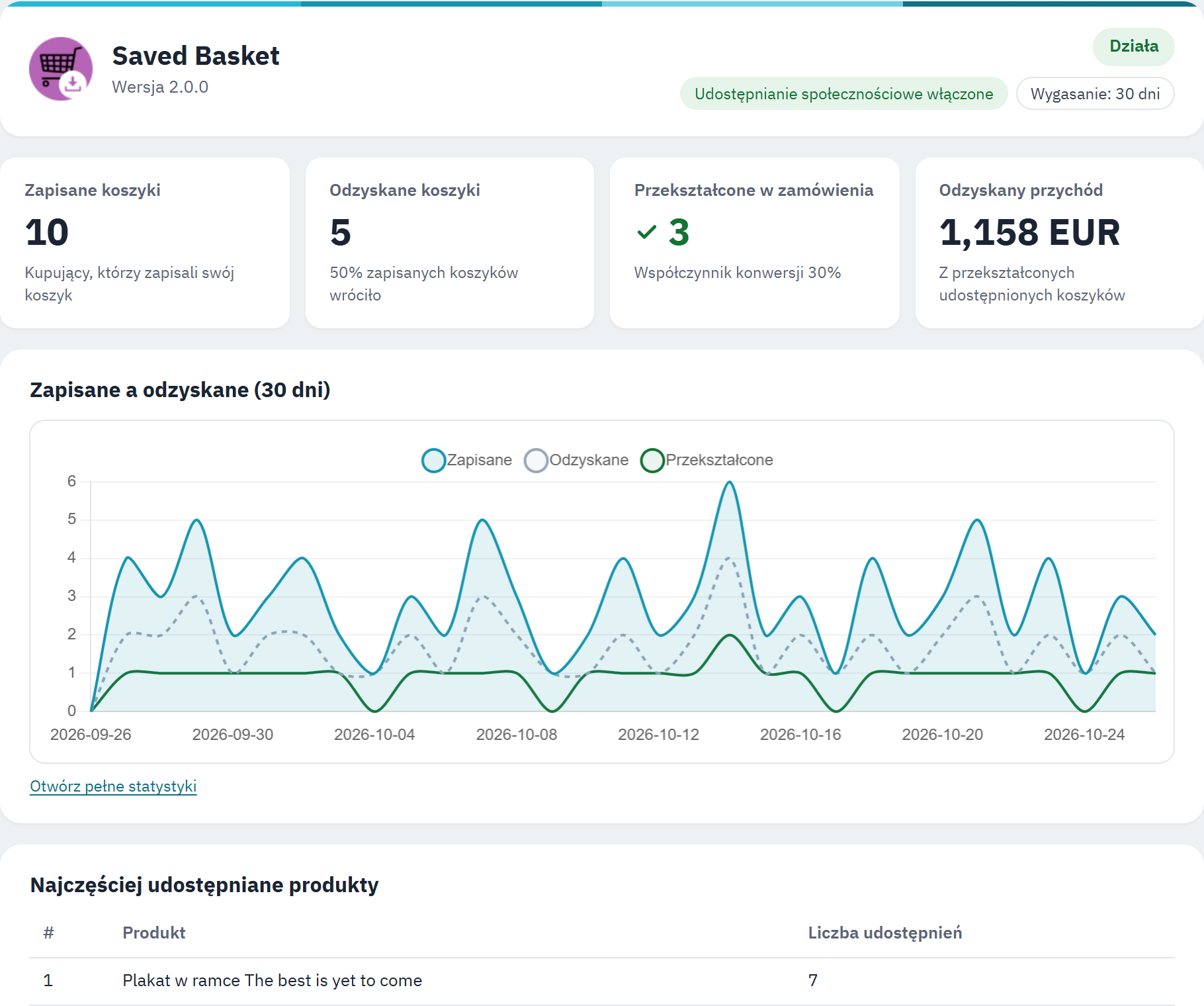
- Nazwa, logo i wersja modułu.
- Stan działania oraz plakietki funkcji (udostępnianie społecznościowe, wygasanie).
- Kafelki kluczowych wskaźników: zapisane, odzyskane i przekształcone koszyki oraz odzyskany przychód. Każdy kafelek otwiera Statystyki.
- Wykres zapisanych a odzyskanych koszyków z ostatnich 30 dni.
Krok 2: sprawdź blok na swoim koszyku
Dodaj produkt do koszyka w swoim sklepie i otwórz stronę koszyka. Powinny pojawić się przyciski Zapisz koszyk i Odzyskaj koszyk. W motywach Classic i Hummingbird pojawiają się one w bloku zapewnień, pod przyciskiem realizacji zamówienia. Jeśli chcesz umieścić je gdzie indziej, zmień Pokaż blok w w sekcji Ogólne (Umiejscowienie na koszyku).
Krok 3: zapisz koszyk
- Na stronie koszyka kliknij Zapisz koszyk.
- Okno pokazuje Twój koszyk, kod koszyka i pole adresu e-mail.
- Wprowadź adres e-mail i kliknij Wyślij. Koszyk zostaje zapisany i wysłany e-mailem, a pojawiają się przyciski udostępniania.
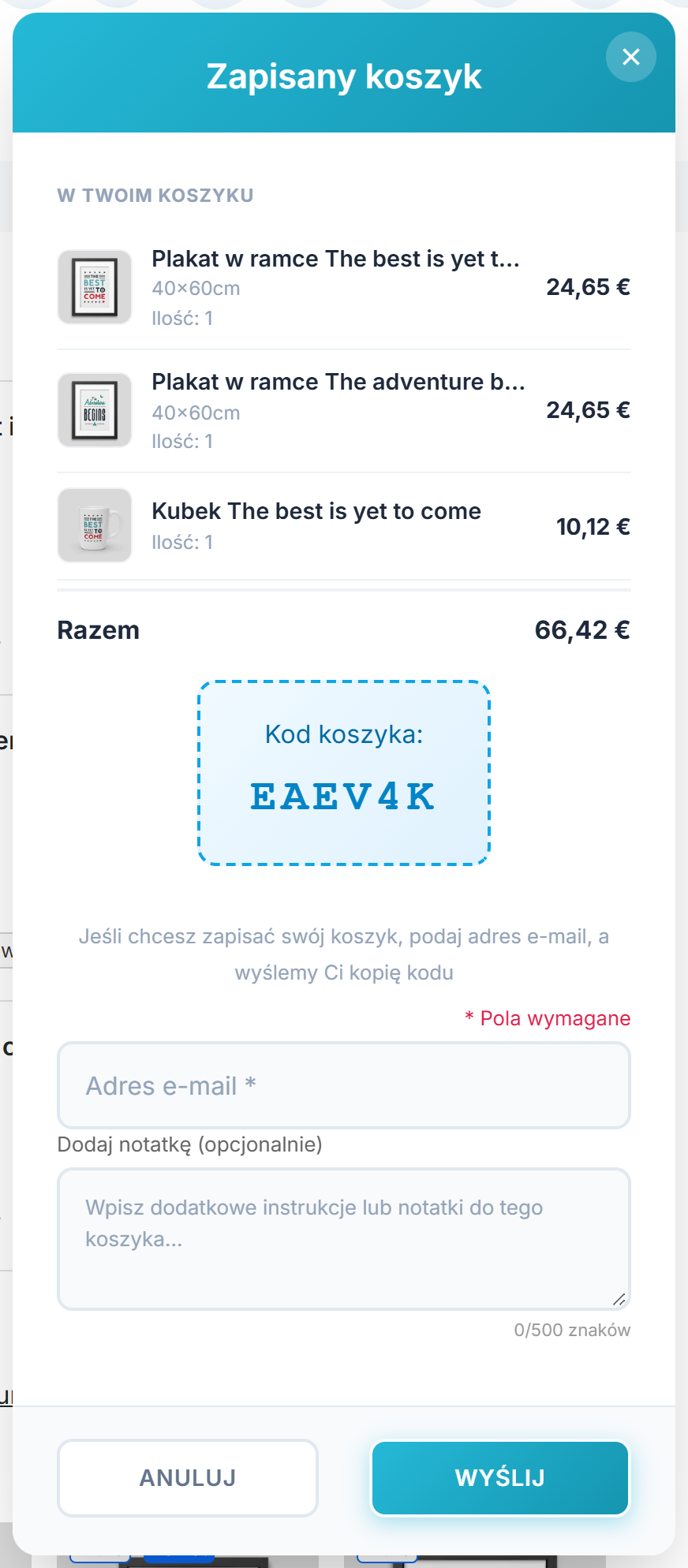
- Podgląd zapisywanego koszyka: każdy produkt, jego ilość i cena oraz suma.
- Kod koszyka, który kupujący może później ponownie wpisać.
- Pole adresu e-mail: wprowadź adres, aby otrzymać koszyk e-mailem.
- Wyślij zapisuje koszyk, wysyła go e-mailem i odsłania przyciski udostępniania.
Krok 4: przyjrzyj się opcjom udostępniania
Po kliknięciu Wyślij okno pokazuje przyciski udostępniania: WhatsApp, Facebook, X, e-mail, Messenger, LinkedIn, Pinterest oraz przycisk kopiowania linku. Dostępne sieci ustawia się w sekcji Funkcje (Udostępnianie społecznościowe).
Krok 5: zdecyduj, jak długo żyją koszyki
Domyślnie zapisane koszyki nigdy nie wygasają. Jeśli wolisz automatycznie usuwać stare koszyki, włącz Włącz wygasanie koszyków w sekcji Wygasanie koszyka i skonfiguruj codzienne zadanie czyszczące (Wygasanie koszyka i zadanie czyszczące). Możesz też wysyłać e-mailem przypomnienie tuż przed utratą koszyka. To wszystko, czego moduł potrzebuje do działania; reszta tego podręcznika szczegółowo opisuje każdy ekran.