

















Pulpit w zapleczu sklepu
Ustawienia otwierają się na pulpicie, który jest centrum modułu. Pokazuje on na pierwszy rzut oka, że moduł działa, jak radzą sobie zapisane koszyki, i jest bramą do każdego innego ekranu przez kolorowe menu po lewej stronie.
Powłoka i menu
Lewe menu wymienia siedem ekranów, w kolejności: Pulpit, Ogólne, Wygasanie koszyka, Funkcje, Statystyki, Pomoc i konfiguracja oraz Nasze moduły. Kliknięcie nazwy otwiera dany ekran bez opuszczania strony.
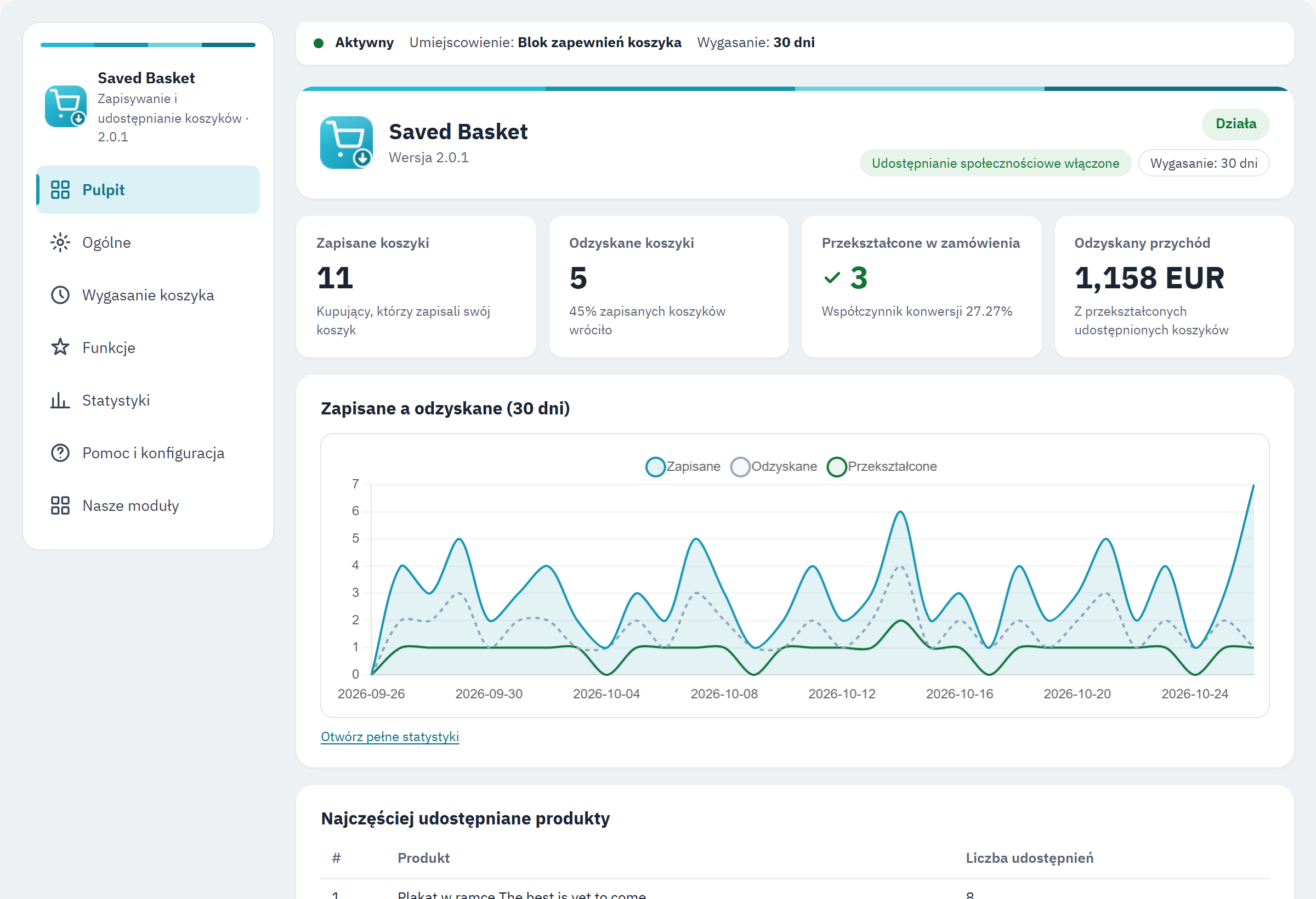
- Nazwa modułu, jego krótki slogan i wersja.
- Menu: jeden wpis na każdy ekran.
- Wiersz stanu: czy moduł jest Aktywny, gdzie umieszczony jest blok oraz ustawienie wygasania.
- Nagłówek pulpitu ze stanem działania i plakietkami funkcji.
Kluczowe wskaźniki
Cztery kafelki podsumowują, jak radzą sobie zapisane koszyki. Są budowane z Twoich własnych danych, a każdy z nich otwiera pełny ekran Statystyki (Statystyki).
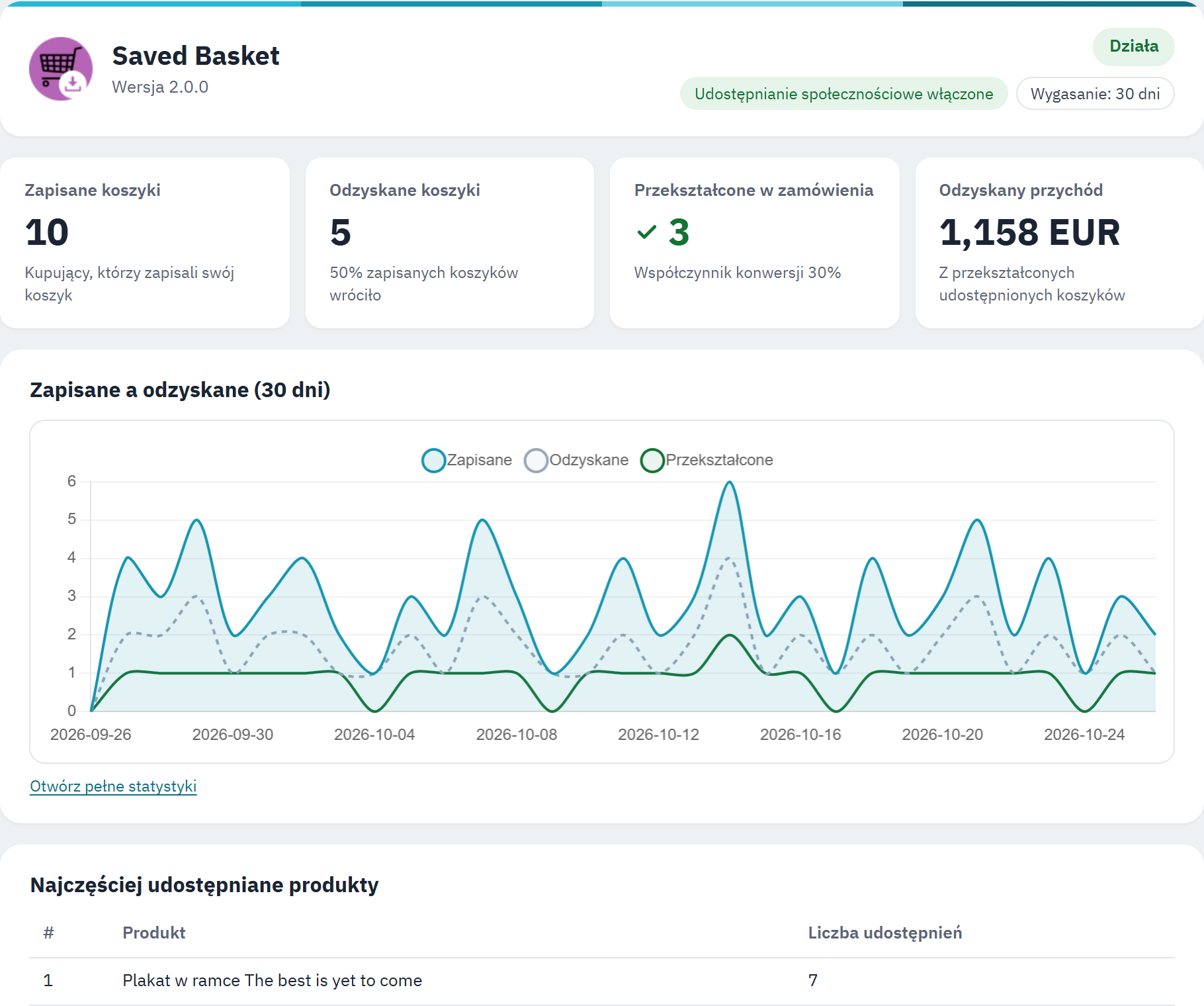
- Nazwa, logo i wersja modułu.
- Stan działania oraz plakietki funkcji (udostępnianie społecznościowe, wygasanie).
- Kafelki: Zapisane koszyki, Odzyskane koszyki, Przekształcone w zamówienia i Odzyskany przychód.
- Wykres zapisanych a odzyskanych koszyków z ostatnich 30 dni.
| Zapisane koszyki | Ile koszyków zapisali kupujący. |
|---|---|
| Odzyskane koszyki | Ile razy zapisane koszyki zostały przywrócone oraz jaki odsetek zapisanych koszyków wrócił. |
| Przekształcone w zamówienia | Ile odzyskanych koszyków stało się zamówieniami oraz współczynnik konwersji. |
| Odzyskany przychód | Łączna wartość zamówień, które pochodziły z zapisanych koszyków. |
Wykres i najczęściej udostępniane produkty
Pod kafelkami wykres przedstawia zapisane, odzyskane i przekształcone koszyki w ciągu ostatnich 30 dni, dzięki czemu widzisz trendy na pierwszy rzut oka. Pod nim lista Najczęściej udostępniane produkty pokazuje, które produkty najczęściej pojawiają się w zapisanych koszykach. Aby zobaczyć dłuższy okres i eksport CSV, otwórz Statystyki (Statystyki).
Statystyki
Ekran Statystyki to pełna wersja wskaźników z pulpitu: trend zapisanych, odzyskanych i przekształconych koszyków w wybranym przez Ciebie okresie, eksport CSV oraz produkty, które są udostępniane najczęściej.
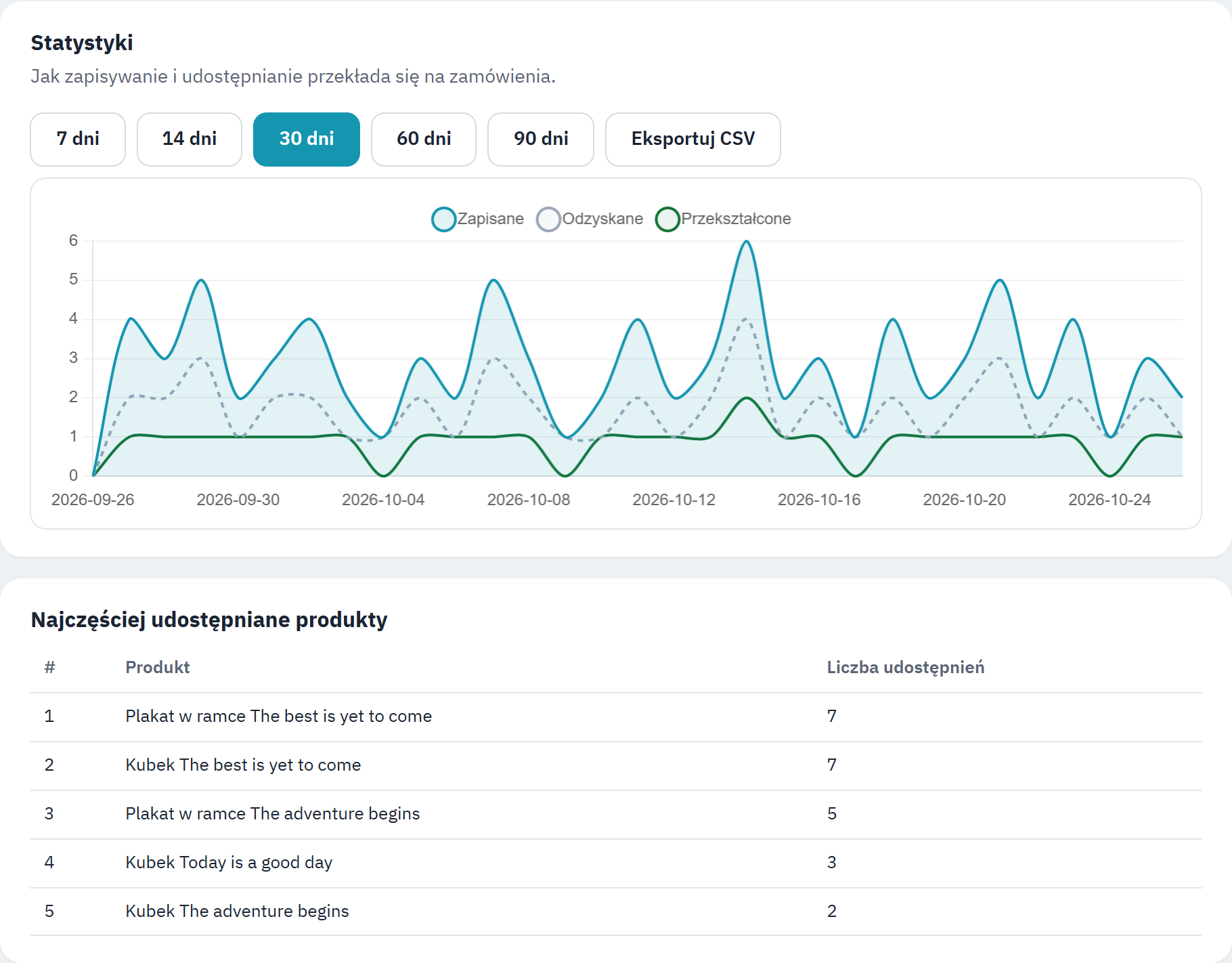
- Przyciski okresu: 7, 14, 30, 60 lub 90 dni.
- Eksportuj CSV pobiera dzienne wskaźniki.
- Wykres: zapisane, odzyskane i przekształcone koszyki na dzień.
- Lista Najczęściej udostępniane produkty.
Wykres i okres
Wykres przedstawia trzy linie w wybranym okresie: koszyki Zapisane, koszyki Odzyskane i koszyki Przekształcone w zamówienia. Wybierz okres za pomocą przycisków u góry, od 7 do 90 dni.
Eksport do CSV
Eksportuj CSV pobiera dzienne wskaźniki za wybrany okres jako plik arkusza kalkulacyjnego, z jednym wierszem na dzień: data, zapisane koszyki, odzyskane koszyki i przekształcone koszyki. Użyj go, aby zachować zapis, ponieważ odinstalowanie modułu usuwa jego dane (Czyste odinstalowanie), lub aby analizować liczby we własnych narzędziach.
Najczęściej udostępniane produkty
Lista Najczęściej udostępniane produkty porządkuje produkty, które najczęściej pojawiają się w zapisanych koszykach, wraz z liczbą udostępnień każdego z nich. To szybki sposób, aby zobaczyć, po które produkty kupujący najchętniej wracają.