

















Aiuto e configurazione, e integrazione del tema
La schermata Aiuto e configurazione è una breve lista di controllo per andare online, e un riferimento per inserire il blocco in un tema che non sia Classic o Hummingbird.
I tre passaggi per andare online
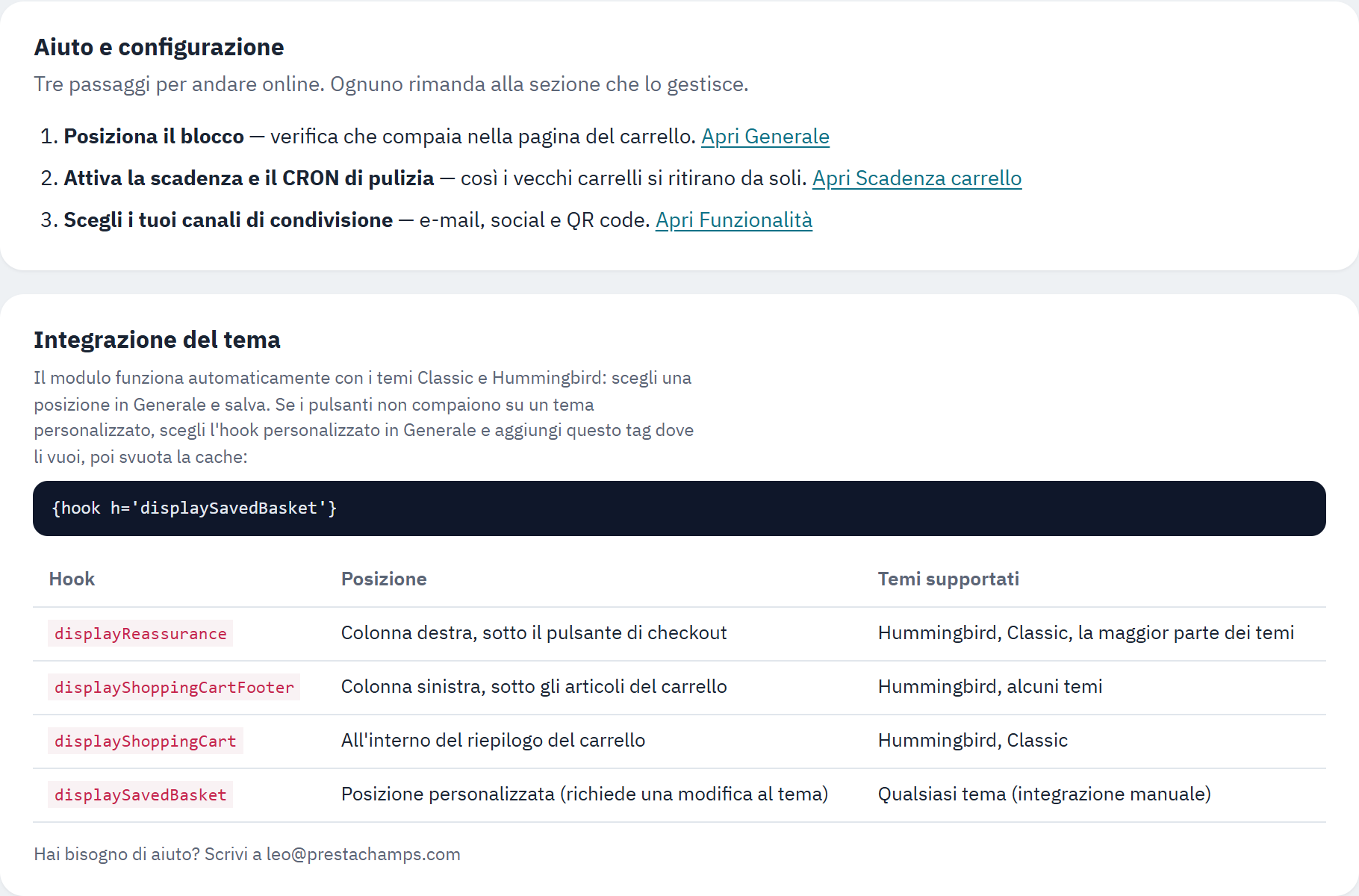
- I tre passaggi, ognuno con un link alla schermata che lo gestisce.
- Il tag da aggiungere per un tema personalizzato.
- La tabella degli hook e dove ciascuno posiziona il blocco.
I tre passaggi sono: posiziona il blocco e verifica che compaia nel tuo carrello (Posizionamento nel carrello), attiva la scadenza e il processo di pulizia così i vecchi carrelli si ritirano da soli (Scadenza del carrello e processo di pulizia), e scegli i tuoi canali di condivisione (Funzionalità: notifiche, condivisione social e QR code). Ogni passaggio rimanda alla schermata che lo gestisce.
Integrazione del tema
Saved Basket funziona automaticamente con i temi Classic e Hummingbird: scegli una posizione sotto Generale e salva. Se i pulsanti non compaiono su un tema personalizzato, scegli l'hook personalizzato sotto Generale › Posizionamento nel carrello, poi aggiungi questo tag nel template del tuo carrello dove vuoi il blocco, e svuota la cache:
{hook h='displaySavedBasket'}
La schermata elenca gli hook che il blocco può usare e dove ciascuno lo posiziona:
| Hook | Posizione | Temi supportati |
|---|---|---|
displayReassurance | Colonna destra, sotto il pulsante di checkout | Hummingbird, Classic, la maggior parte dei temi |
displayShoppingCartFooter | Colonna sinistra, sotto gli articoli del carrello | Hummingbird, alcuni temi |
displayShoppingCart | All'interno del riepilogo del carrello | Hummingbird, Classic |
displaySavedBasket | Posizione personalizzata (richiede una modifica al tema) | Qualsiasi tema (integrazione manuale) |
Multistore
Saved Basket supporta il multistore di PrestaShop. Ogni negozio mantiene le proprie impostazioni e i propri carrelli salvati, e un carrello salvato su un negozio non può aggiungere i suoi prodotti a un carrello di un altro.
Impostazioni per negozio
Apri le impostazioni nel negozio o nel gruppo di negozi che vuoi modificare, usando il selettore di negozio in alto nel back office. Quando salvi, le impostazioni si applicano a quel contesto. Un avviso in alto nella schermata ti ricorda quali negozi saranno interessati dalle tue modifiche:
- In un contesto di singolo negozio, le tue modifiche si applicano a quel negozio.
- In un contesto di gruppo di negozi, diventano i valori predefiniti per ogni negozio del gruppo che non ha un valore proprio.
- Nel contesto tutti i negozi, sono i valori predefiniti per ogni negozio che non ha un valore proprio.
I carrelli restano con il loro negozio
Un carrello salvato appartiene al negozio su cui è stato salvato. Quando un acquirente apre un codice o un link, viene recuperato solo il carrello del negozio corrispondente, così i prodotti di un negozio non si mescolano mai con il carrello di un altro negozio. La dashboard e le statistiche sono mostrate per il negozio che stai visualizzando.