















Il blocco Salva e condividi nel carrello
Il blocco nella pagina del carrello è il punto da cui tutto comincia per l'acquirente. Contiene i due pulsanti, Salva carrello e Recupera carrello, e apre il popup di salvataggio.
Dove compare il blocco
Nei temi Classic e Hummingbird il blocco si trova nell'area di rassicurazione, sotto il pulsante di checkout, dove è facile da notare senza intralciare l'ordine. Puoi spostarlo nella colonna sinistra, nel riepilogo del carrello o in una posizione personalizzata del tuo tema; le scelte sono in Generale › Posizionamento nel carrello (Posizionamento nel carrello).
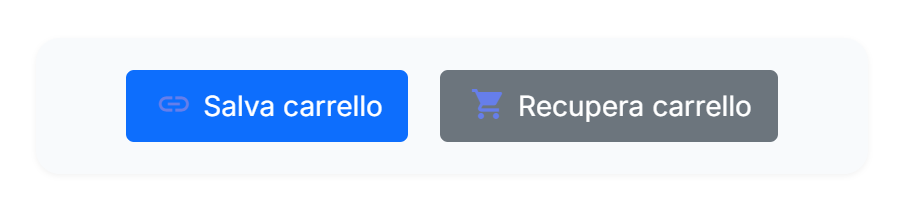
- Salva carrello apre il popup di salvataggio.
- Recupera carrello apre il popup di recupero, dove l'acquirente inserisce un codice.
Il popup di salvataggio
Quando l'acquirente fa clic su Salva carrello, si apre un popup con tre cose:
- un'anteprima del carrello in alto: l'immagine, la quantità e il prezzo di riga di ogni prodotto, e il totale, così l'acquirente vede esattamente cosa sta salvando;
- il codice carrello, un breve codice che può annotare o digitare di nuovo in seguito;
- un campo e-mail e una nota facoltativa. Inserendo un'e-mail e facendo clic su Invia si salva il carrello, lo si invia via e-mail e si mostrano i pulsanti di condivisione (Condivisione tramite social network, link e QR code).
L'acquirente non deve aver effettuato l'accesso per salvare un carrello. Se ha effettuato l'accesso, il carrello compare anche nella sua pagina I miei carrelli salvati (I carrelli salvati del cliente).
Fai in modo che i pulsanti si abbinino al tuo negozio
L'aspetto dei due pulsanti, le loro dimensioni e i loro colori, si imposta sotto Generale › Stile dei pulsanti, e i colori dell'intestazione del popup sotto Generale › Aspetto del popup (Stile dei pulsanti). Il blocco usa il layout del tuo tema, quindi si inserisce senza alcuna modifica al tema.
Recuperare un carrello salvato
Un carrello salvato può essere recuperato in due modi: aprendo il link che è stato condiviso, oppure digitando il codice carrello. In entrambi i casi l'acquirente decide se mantenere il carrello attuale o sostituirlo.
Tramite link: la pagina del carrello condiviso
Quando qualcuno apre un link condiviso, arriva su una pagina personalizzata che mostra i prodotti salvati, il totale e la nota del mittente, con un pulsante per aggiungere gli articoli al proprio carrello. Questo è più accogliente che scambiare il carrello in silenzio e saltare al carrello, e fa sì che un'anteprima del link o un prefetch non recuperino mai un carrello per sbaglio.
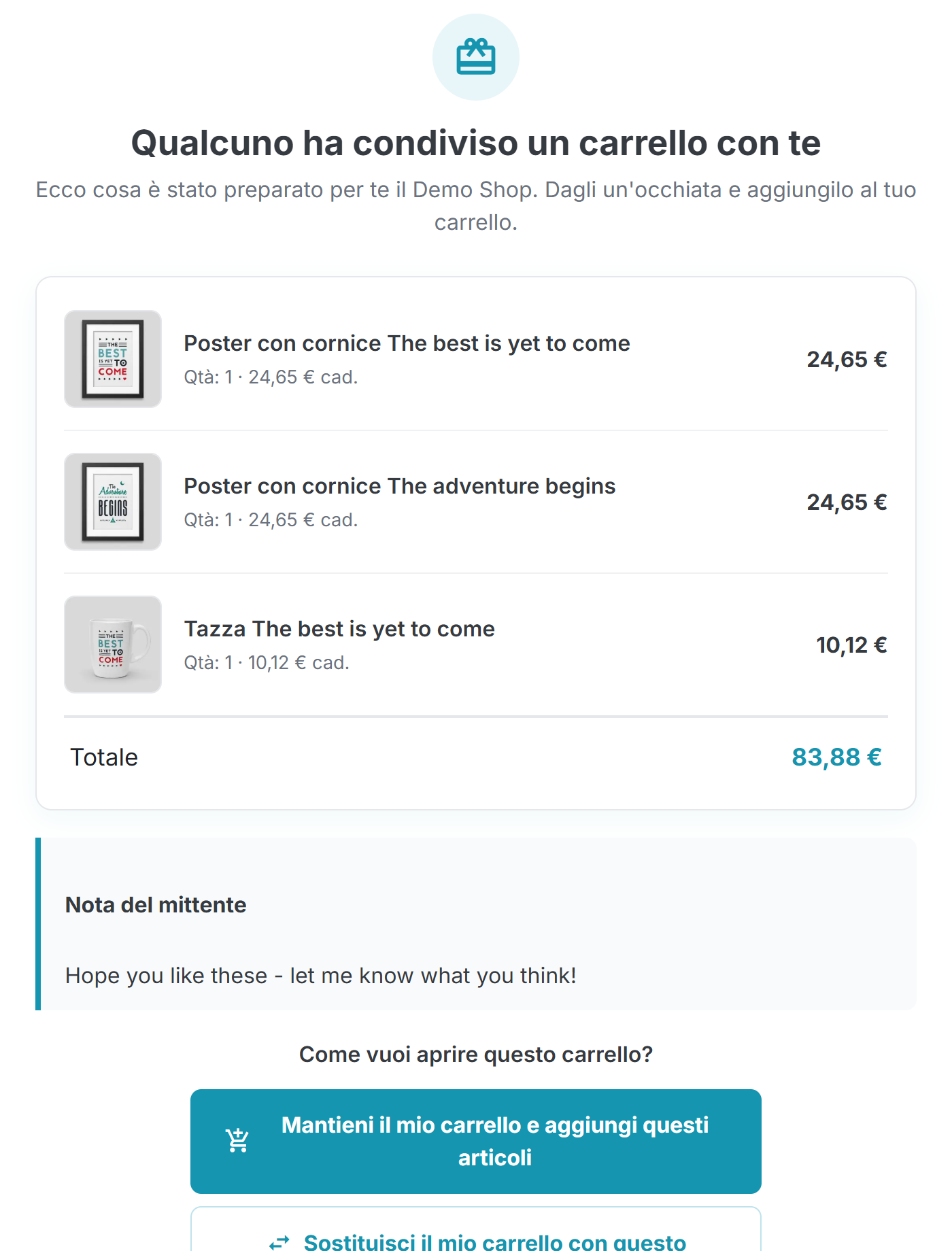
- I prodotti salvati, ciascuno con la sua immagine, quantità e prezzo.
- Il totale del carrello.
- Mantieni il mio carrello e aggiungi questi articoli unisce gli articoli salvati al carrello del destinatario.
- Sostituisci il mio carrello con questo scambia il suo carrello con quello salvato.
I due pulsanti compaiono quando la modalità di recupero è Lascia scegliere all'acquirente. Con una modalità fissa, viene mostrato invece un unico pulsante Aggiungi al mio carrello (Mantieni o sostituisci). La pagina di destinazione può essere disattivata sotto Generale › Pagina del carrello condiviso, nel qual caso il link aggiunge gli articoli e va direttamente al carrello (Pagina del carrello condiviso).
Tramite codice: il popup di recupero
Un acquirente che ha solo il codice carrello usa il pulsante Recupera carrello nel carrello.
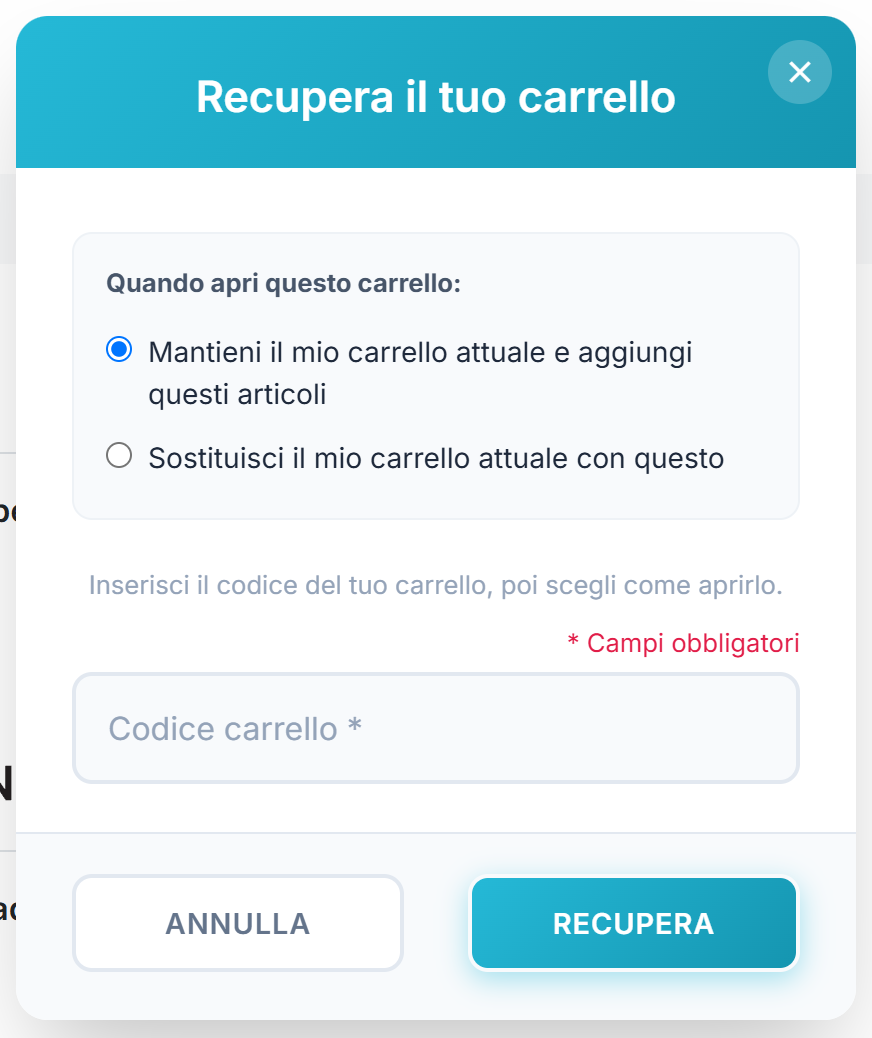
- Con la modalità Lascia scegliere all'acquirente, il popup chiede se mantenere o sostituire il carrello attuale.
- Il campo del codice carrello.
- Recupera riporta il carrello salvato e apre il carrello.
Mantieni o sostituisci
Come un carrello salvato si unisce a quello attuale si imposta sotto Generale › Recupero di un carrello:
| Lascia scegliere all'acquirente | Il popup e la pagina di destinazione offrono entrambe le opzioni. Questo è il valore predefinito. |
|---|---|
| Aggiungi al carrello attuale | Gli articoli salvati vengono sempre uniti a quelli che l'acquirente ha già. |
| Sostituisci il carrello attuale | Il carrello salvato sostituisce sempre quello attuale. |
Condivisione tramite social network, link e QR code
Una volta salvato un carrello, l'acquirente può passarlo ad altri: a un partner che prende la decisione, a un amico che vuole gli stessi prodotti, o al proprio telefono. Più un carrello viene condiviso, più possibilità ha di diventare un ordine.
I pulsanti di condivisione
Dopo che l'acquirente inserisce un'e-mail e fa clic su Invia nel popup di salvataggio, compare una conferma e vengono mostrati i pulsanti di condivisione. Lo stesso menu di condivisione è presente nella pagina I miei carrelli salvati per ogni carrello salvato (I carrelli salvati del cliente).
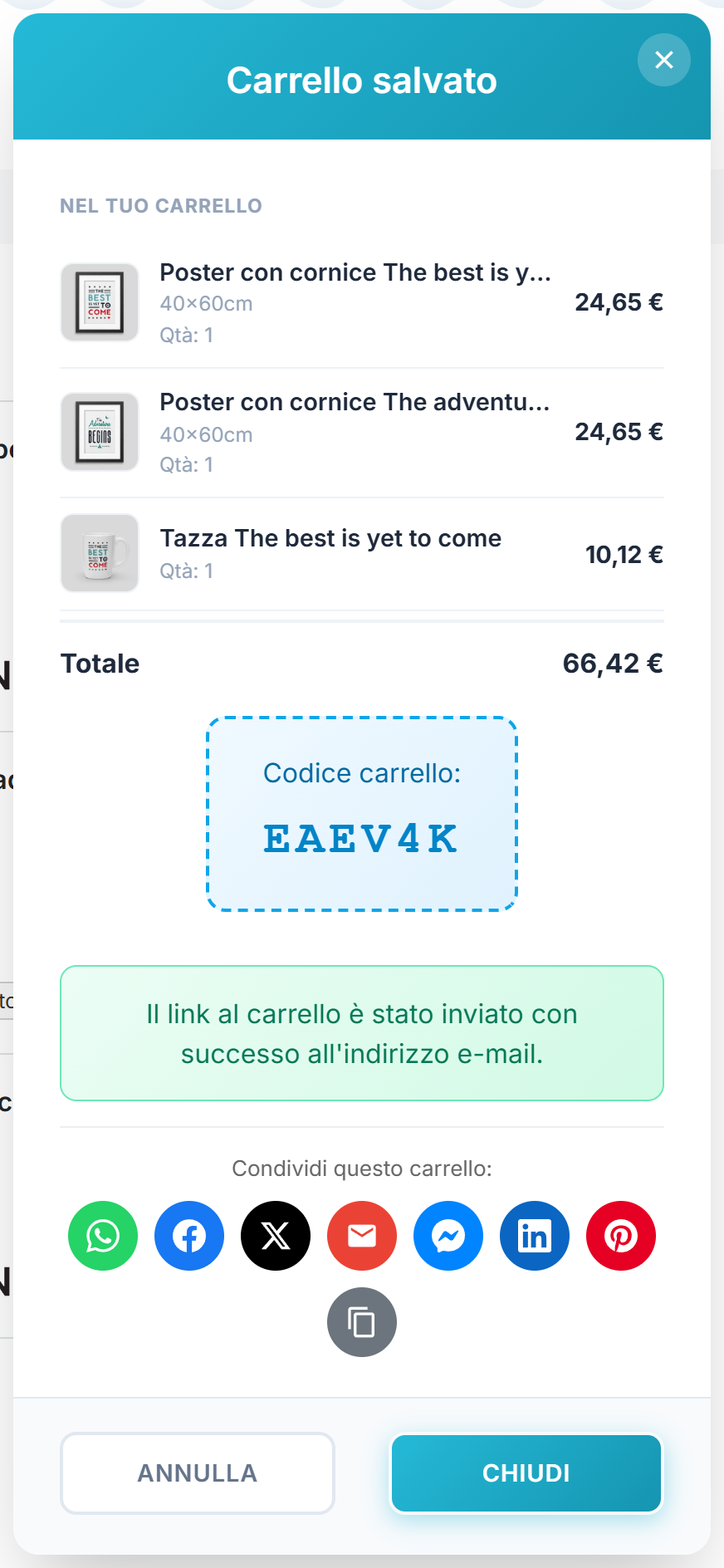
- La conferma che il carrello è stato inviato via e-mail.
- I pulsanti di condivisione per le reti che hai attivato.
- Il pulsante copia link, che copia il link del carrello negli appunti.
Le reti
Saved Basket offre sette canali, ciascuno dei quali puoi attivare o disattivare sotto Funzionalità › Condivisione social (Condivisione social):
| Apre WhatsApp con il messaggio di condivisione e il link pronti da inviare. | |
| Apre la finestra di condivisione di Facebook per il link. | |
| X (Twitter) | Apre un nuovo post con il messaggio e il link. |
| Apre il programma di posta del visitatore con l'oggetto e il link già compilati. | |
| Messenger | Apre l'app Messenger con il link. Pensato per i telefoni; su desktop richiede l'app Messenger. |
| Apre la finestra di condivisione di LinkedIn per il link. | |
| Apre la finestra per aggiungere un pin su Pinterest, adatta ai negozi con immagini di prodotto d'impatto. |
Il testo che un acquirente condivide è il Messaggio di condivisione, dove {link} viene sostituito dal link del carrello. Il colore accento del menu di condivisione e del pulsante copia link è il Colore accento condivisione sotto Generale › Stile dei pulsanti.
Il pulsante copia link
Il pulsante copia link copia il link del carrello negli appunti così l'acquirente può incollarlo ovunque, per esempio in un'app di note o in una chat che non offri come pulsante. Chiunque apra quel link arriva sulla pagina del carrello condiviso (Tramite link: la pagina del carrello condiviso).
Il QR code nell'e-mail
Puoi aggiungere un QR code scansionabile all'e-mail di condivisione, così un acquirente che ha salvato un carrello su un computer può aprirlo sul suo telefono scansionandolo. Il QR code è disattivato per impostazione predefinita; attivalo e imposta la sua dimensione sotto Funzionalità › QR code (QR code). Viene prodotto all'interno del tuo negozio, senza inviare nulla a terze parti.
I carrelli salvati del cliente
Un cliente che ha effettuato l'accesso ottiene una pagina I miei carrelli salvati nel suo account, dove può trovare ogni carrello salvato, vederne lo stato, condividerlo di nuovo o eliminarlo.
Il link nell'account
Nella pagina dell'account del cliente, un link I miei carrelli salvati compare accanto ai suoi ordini e indirizzi. Quando il cliente ha carrelli salvati, un piccolo contrassegno mostra quanti. Il link viene aggiunto automaticamente; non c'è nulla da configurare.
L'elenco dei carrelli salvati
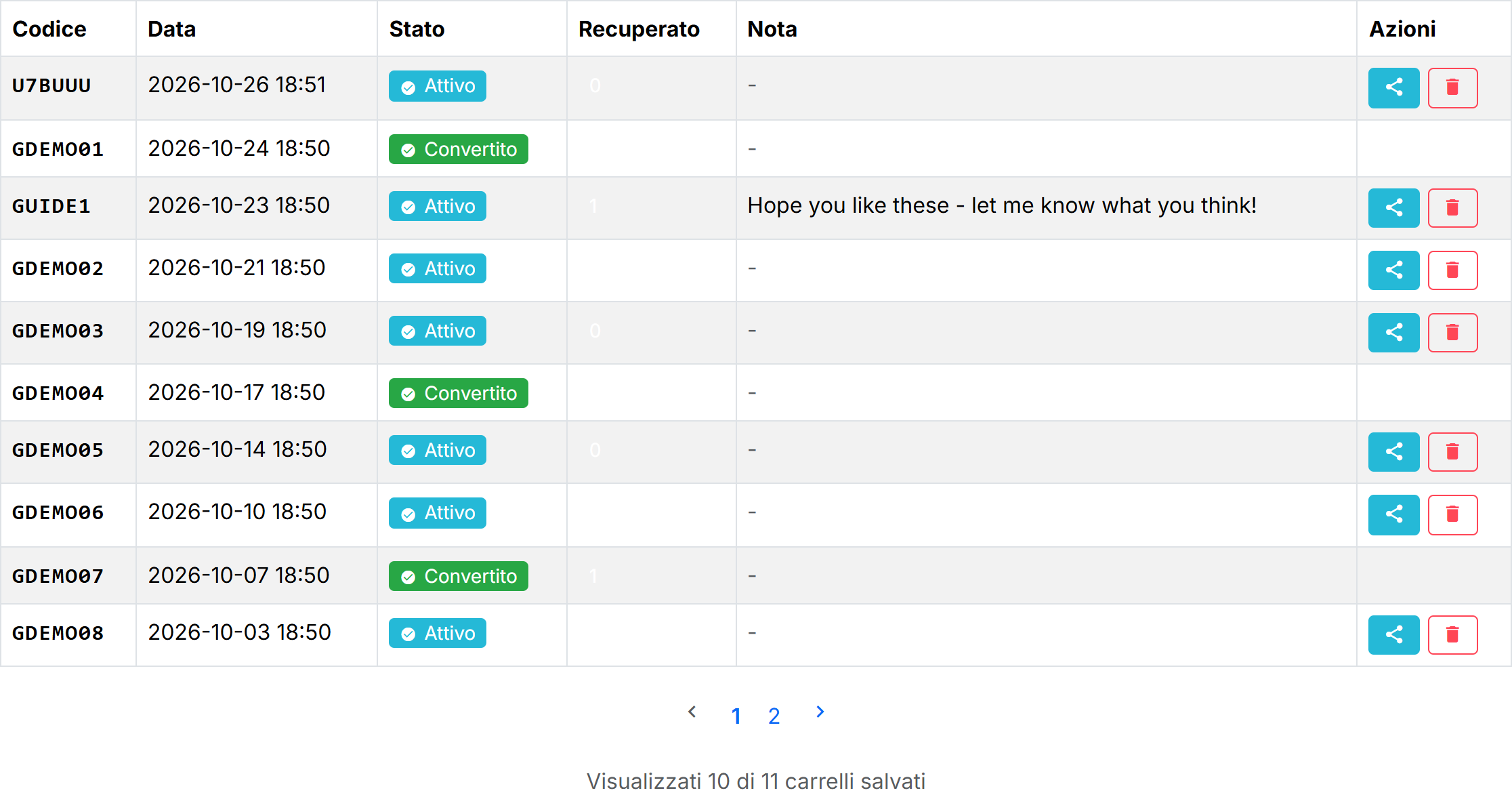
- Le colonne: il codice, la data, lo stato, quante volte è stato recuperato, la nota e le azioni.
- Il contrassegno di stato: Attivo, Convertito (è diventato un ordine) o Scaduto.
- Il pulsante di condivisione, che apre lo stesso menu di condivisione del popup di salvataggio.
- Il pulsante di eliminazione, per un carrello che il cliente non vuole più.
Cosa può fare il cliente
- Condividere di nuovo un carrello con il pulsante di condivisione, tramite uno qualsiasi dei canali che hai attivato (Condivisione social).
- Eliminare un carrello di cui non ha più bisogno. Un carrello diventato un ordine viene conservato come riferimento e non può essere eliminato.
- Vedere lo stato di ogni carrello a colpo d'occhio: ancora attivo, già trasformato in ordine, o scaduto.