

















Saved Basket — Documentazione
Permetti ai tuoi clienti di salvare il carrello e riprenderlo più tardi, oppure di condividerlo via e-mail, link, social network o QR code, così meno carrelli vengono abbandonati e più diventano ordini.
Cosa fa Saved Basket per il tuo negozio
Molti acquirenti riempiono un carrello e se ne vanno prima di ordinare: vengono interrotti, vogliono pensarci su, oppure sono al telefono e preferirebbero concludere al computer. Saved Basket offre loro un modo semplice per conservare quel carrello e riprenderlo in seguito, e per condividerlo con qualcun altro, così più carrelli si trasformano in ordini.
Il percorso dell'acquirente
Nella pagina del carrello compaiono due pulsanti: Salva carrello e Recupera carrello. Da lì l'acquirente può:
- Salvare il carrello e ottenere un breve codice carrello. Potrà digitare di nuovo il codice in seguito, su qualsiasi dispositivo, per recuperare l'intero carrello.
- Inviare il carrello via e-mail a se stesso (o a un amico). L'e-mail contiene un link con un clic, l'elenco dei prodotti e il codice.
- Condividere il carrello su WhatsApp, Facebook, X, Messenger, LinkedIn, Pinterest o via e-mail, oppure copiare un link da incollare ovunque.
- Aprire un link condiviso e arrivare su una pagina accogliente che mostra i prodotti salvati e un pulsante Aggiungi al mio carrello, invece di un semplice reindirizzamento.
I clienti che hanno effettuato l'accesso ottengono anche una pagina I miei carrelli salvati nel loro account, dove vedono ogni carrello salvato, il suo stato e un pulsante di condivisione.
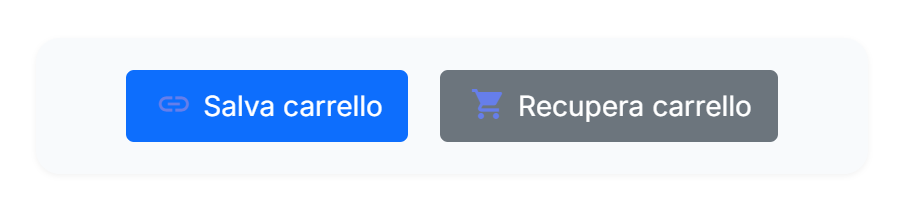
- Salva carrello apre il popup di salvataggio, dove l'acquirente ottiene un codice e può inviare via e-mail o condividere il carrello.
- Recupera carrello apre un popup dove l'acquirente digita un codice per recuperare un carrello salvato.
Cosa fa per te
Dietro le quinte il modulo tiene traccia di ogni carrello salvato, di quante volte ciascuno è stato recuperato e di quali sono diventati ordini. Il back office trasforma tutto questo in una dashboard con cifre chiave e un grafico, così puoi vedere quanto fatturato riportano i carrelli salvati. Puoi anche lasciare che i vecchi carrelli scadano da soli e inviare un gentile promemoria via e-mail poco prima che un carrello vada perso.
| Cosa vede l'acquirente | Cosa configuri tu (predefinito) |
|---|---|
| Pulsanti Salva e Recupera nel carrello | Mostrati automaticamente nei temi Classic e Hummingbird (attivo) |
| Un popup di salvataggio con il carrello, un codice e un menu di condivisione | Condivisione social attiva, con sette reti e un pulsante copia link |
| Un'e-mail con il carrello e un link con un clic | Inviata ogni volta che un acquirente inserisce un'e-mail nel popup di salvataggio |
| Una pagina di destinazione accogliente quando viene aperto un link | Attivo |
| Un promemoria prima che un carrello salvato scada | Disattivato finché non attivi la scadenza del carrello e il promemoria |
Come leggere questa guida
- Le parole in blu grassetto sono le etichette esattamente come le mostra lo schermo, per esempio il pulsante Salva. Un percorso come Moduli › Gestione moduli significa: apri Moduli, poi Gestione moduli.
- I marcatori numerati in uno screenshot sono spiegati nell'elenco sottostante.
- Gli screenshot mostrano PrestaShop 9.1 con il tema Hummingbird. Su PrestaShop 1.7.8 e 8, e con altri temi, le pagine hanno un aspetto leggermente diverso, ma le schermate e le etichette del modulo sono le stesse.
- Se vuoi solo l'essenziale, leggi prima Avvio rapido: online in 5 minuti.
Requisiti e compatibilità
Saved Basket funziona su ogni versione supportata di PrestaShop e non richiede nulla oltre a un negozio standard. Controlla questo breve elenco prima di installarlo.
In sintesi
| PrestaShop | 1.7.8, 8.x e 9.x |
|---|---|
| PHP | da 7.4 a 8.x (la versione che il tuo PrestaShop già usa) |
| Temi | Classic e Hummingbird da subito; qualsiasi tema con una piccola modifica (Integrazione del tema) |
| Database | Tre piccole tabelle che il modulo crea quando lo installi e rimuove quando lo disinstalli |
| Multistore | Supportato; un carrello salvato appartiene al negozio su cui è stato salvato (Multistore) |
| Lingue | Inglese, francese, spagnolo, tedesco, italiano, polacco e rumeno; i testi del negozio seguono la lingua del cliente |
Cosa richiede dal tuo server
- E-mail. La funzione di salvataggio e condivisione e il promemoria di scadenza inviano le e-mail tramite il mailer di PrestaShop, quindi il tuo negozio deve essere in grado di inviare e-mail (l'impostazione in Parametri avanzati › E-mail).
- Un'attività programmata (facoltativa). Se attivi la scadenza del carrello, fai puntare lo scheduler del tuo server a un URL una volta al giorno così i vecchi carrelli si ritirano da soli e i promemoria vengono inviati. Questo è spiegato in La pulizia programmata (CRON); senza di esso non si rompe nulla, semplicemente i carrelli non scadono mai.
- Nessun servizio esterno. I QR code e il grafico della dashboard vengono prodotti all'interno del tuo negozio. Nulla viene inviato a terze parti.