















Installazione, aggiornamento e disinstallazione
Saved Basket si installa come qualsiasi modulo PrestaShop, dalla Gestione moduli. Installandolo si aggiungono il blocco sul negozio, la pagina delle impostazioni e le tre piccole tabelle del database; tutto viene rimosso di nuovo quando lo disinstalli.
Installa il modulo
- Apri Moduli › Gestione moduli.
- Fai clic su Carica un modulo e scegli il file
savedbasket.zip, oppure trova Saved Basket se è già nel tuo elenco. - Attendi la conferma verde. Il modulo è installato e il suo blocco è subito attivo nel carrello.
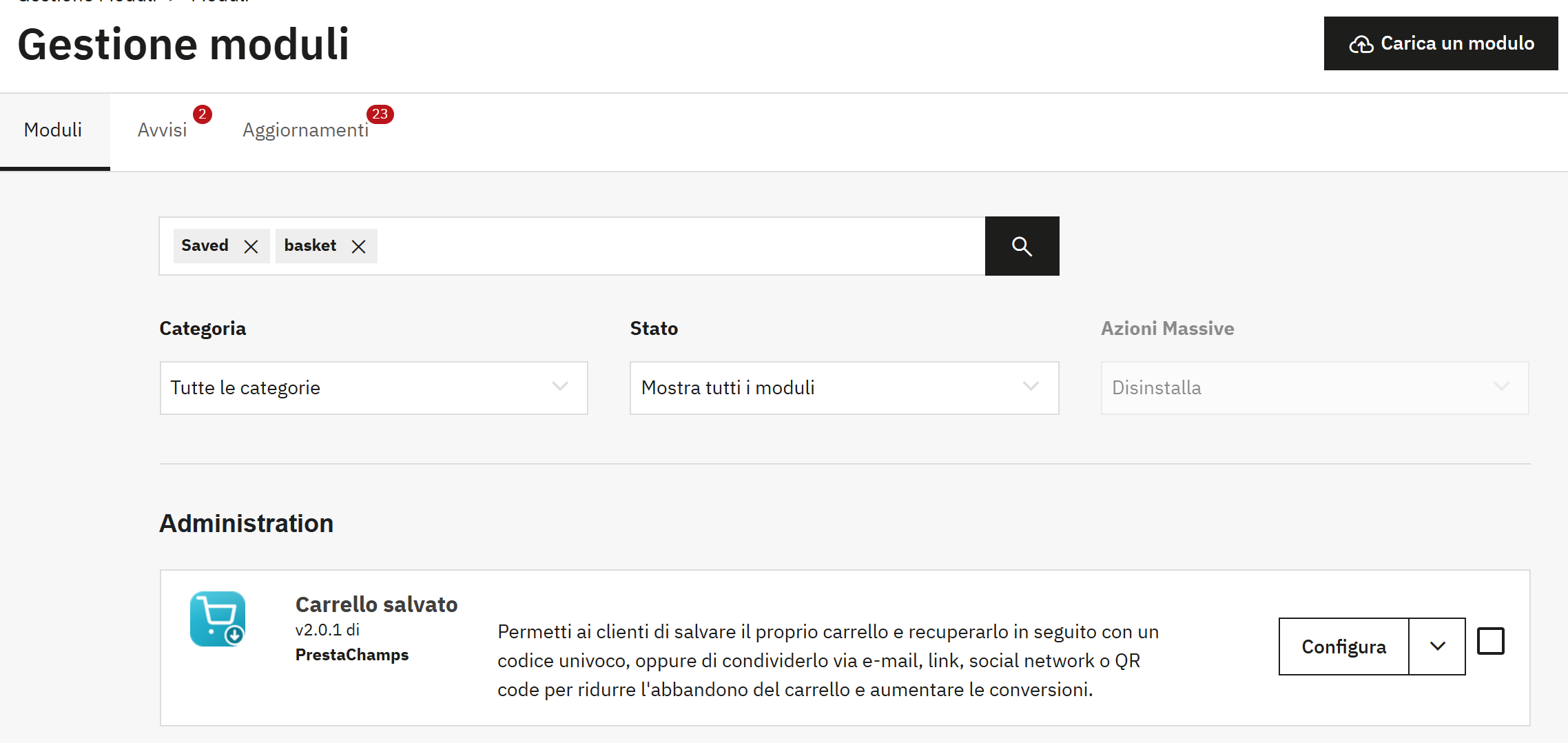
- Configura apre la pagina delle impostazioni, la schermata con la dashboard in primo piano descritta in questa guida.
- Il menu delle azioni contiene Disattiva, Resetta e Disinstalla per il modulo.
Apri le impostazioni
Fai clic su Configura nella scheda del modulo. Le impostazioni si aprono sulla Dashboard, con il menu colorato a sinistra. Ogni schermata di questa guida si raggiunge da quel menu (La dashboard del back office).
Le azioni della Gestione moduli
| Azione | Cosa fa ai tuoi dati |
|---|---|
| Configura | Apre le impostazioni. Da sola non cambia nulla. |
| Disattiva | Nasconde il blocco e ferma la pulizia programmata, ma conserva ogni carrello salvato e ogni impostazione. Attiva riporta tutto com'era. |
| Resetta | Riesegue il passaggio di installazione. Le impostazioni e i carrelli salvati vengono conservati. |
| Disinstalla | Rimuove il blocco, le impostazioni e le tre tabelle del database, quindi i carrelli salvati vengono eliminati. Esporta prima le statistiche se vuoi conservarle (Esporta in CSV). |
Aggiorna a una nuova versione
Per passare a una versione più recente, carica il nuovo savedbasket.zip nella Gestione moduli (oppure usa Aggiorna quando PrestaShop lo propone). Le tue impostazioni e i tuoi carrelli salvati vengono conservati. Dopo un aggiornamento, apri una volta le impostazioni così le cifre della dashboard si aggiornano.
Disinstalla in modo pulito
Apri il menu delle azioni del modulo e scegli Disinstalla. Il blocco sul negozio scompare, la pagina delle impostazioni e la voce di menu nascosta vengono rimosse e le tre tabelle del modulo vengono eliminate. Il tuo tema, i tuoi prodotti e i tuoi ordini restano intatti.
Avvio rapido: online in 5 minuti
Saved Basket funziona nel momento in cui viene installato. Questi cinque passaggi confermano che il blocco è nel tuo carrello, ti mostrano il popup di salvataggio e condivisione e ti indicano le impostazioni che con più probabilità vorrai cambiare.
Passaggio 1: apri la dashboard
- Apri Moduli › Gestione moduli, trova Saved Basket e fai clic su Configura.
- Le impostazioni si aprono sulla Dashboard. La riga di stato in alto mostra che il modulo è Attivo, dove è posizionato il blocco e l'impostazione di scadenza.
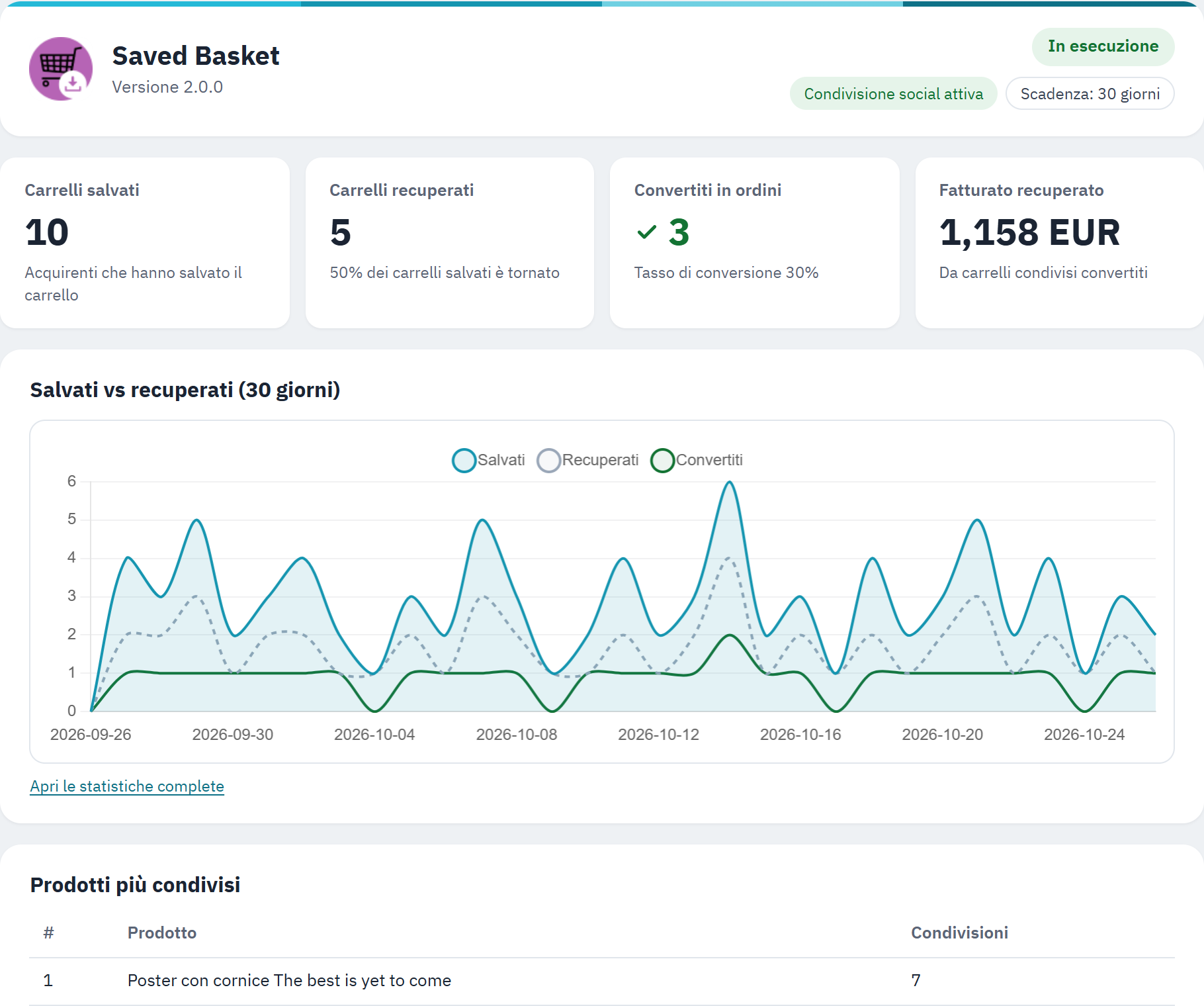
- Il nome, il logo e la versione del modulo.
- Lo stato di esecuzione e i chip delle funzionalità (condivisione social, scadenza).
- I riquadri delle cifre chiave: carrelli salvati, recuperati, convertiti e il fatturato recuperato. Ogni riquadro apre Statistiche.
- Il grafico salvati vs recuperati degli ultimi 30 giorni.
Passaggio 2: controlla il blocco nel tuo carrello
Aggiungi un prodotto a un carrello nel tuo negozio e apri la pagina del carrello. Dovresti vedere i pulsanti Salva carrello e Recupera carrello. Nei temi Classic e Hummingbird compaiono nel blocco rassicurazione, sotto il pulsante di checkout. Se li vuoi altrove, cambia Mostra il blocco in sotto Generale (Posizionamento nel carrello).
Passaggio 3: salva un carrello
- Nella pagina del carrello, fai clic su Salva carrello.
- Il popup mostra il tuo carrello, un codice carrello e un campo e-mail.
- Inserisci un indirizzo e-mail e fai clic su Invia. Il carrello viene salvato e inviato via e-mail, e compaiono i pulsanti di condivisione.
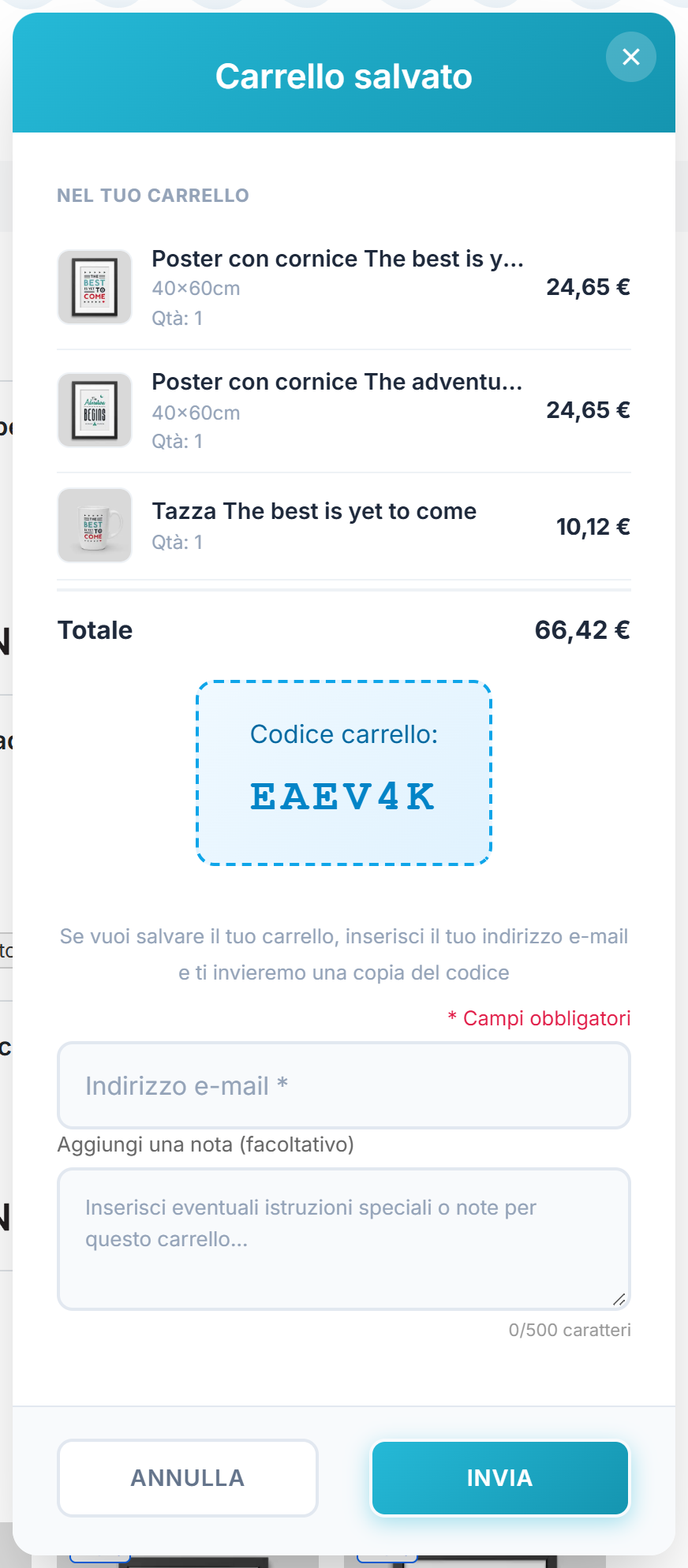
- Un'anteprima del carrello in fase di salvataggio: ogni prodotto, la sua quantità e il suo prezzo, e il totale.
- Il codice carrello che l'acquirente può digitare di nuovo in seguito.
- Il campo e-mail: inserisci un indirizzo per ricevere il carrello via e-mail.
- Invia salva il carrello, lo invia via e-mail e rivela i pulsanti di condivisione.
Passaggio 4: guarda le opzioni di condivisione
Dopo Invia, il popup mostra i pulsanti di condivisione: WhatsApp, Facebook, X, e-mail, Messenger, LinkedIn, Pinterest e un pulsante copia link. Le reti offerte si impostano sotto Funzionalità (Condivisione social).
Passaggio 5: decidi quanto a lungo vivono i carrelli
Per impostazione predefinita, i carrelli salvati non scadono mai. Se preferisci eliminare automaticamente i vecchi carrelli, attiva Attiva la scadenza del carrello sotto Scadenza carrello e configura il processo di pulizia quotidiano (Scadenza del carrello e processo di pulizia). Puoi anche inviare un promemoria via e-mail poco prima che un carrello vada perso. Questo è tutto ciò che serve al modulo per funzionare; il resto di questa guida spiega ogni schermata in dettaglio.