

















Aide et configuration, et intégration au thème
L'écran Aide et configuration est une courte liste de contrôle pour la mise en ligne, et une référence pour intégrer le bloc dans un thème autre que Classic ou Hummingbird.
Les trois étapes pour la mise en ligne
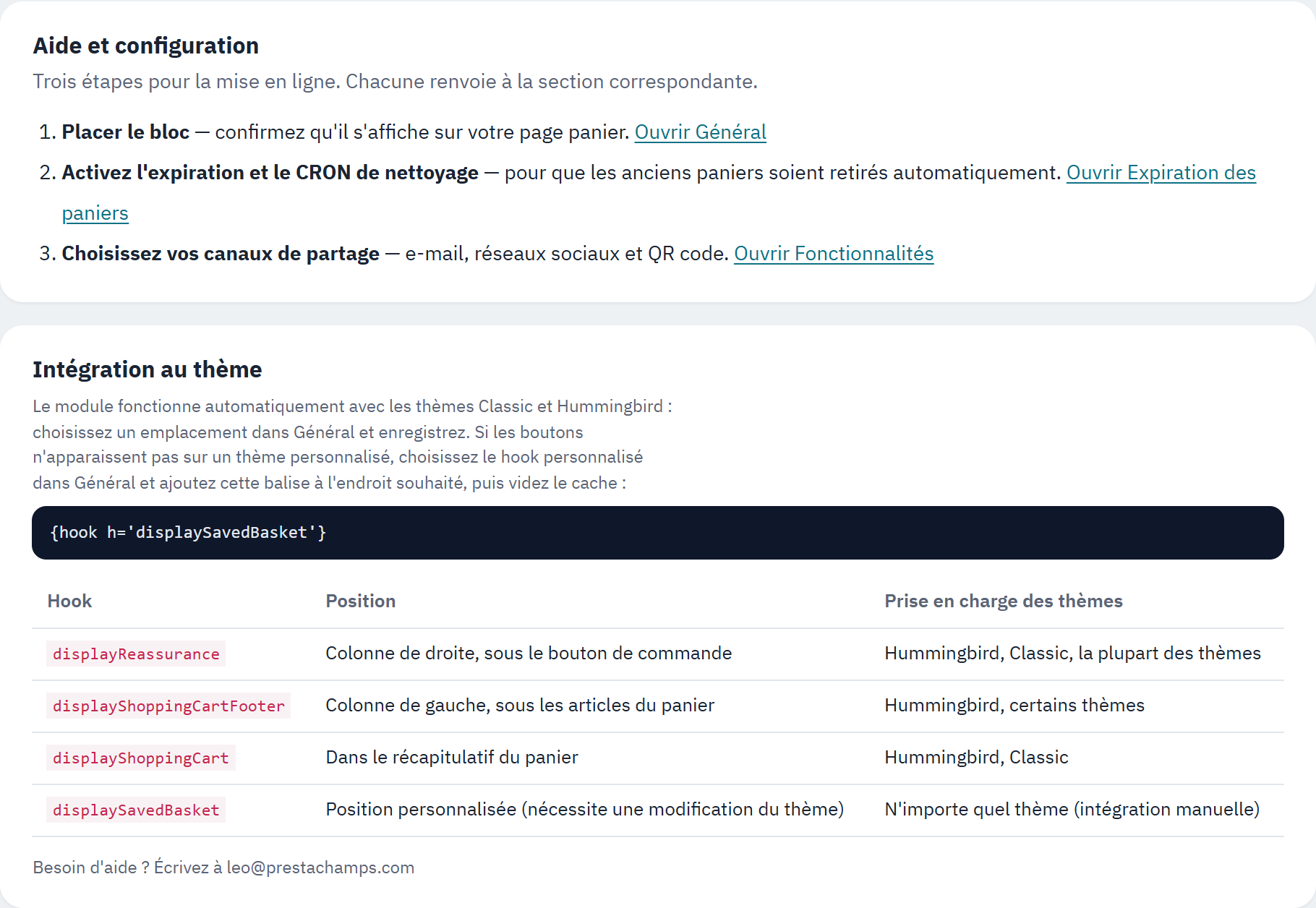
- Les trois étapes, chacune avec un lien vers l'écran correspondant.
- La balise à ajouter pour un thème personnalisé.
- Le tableau des hooks et de l'emplacement où chacun place le bloc.
Les trois étapes sont : placer le bloc et confirmer qu'il s'affiche sur votre panier (Emplacement sur le panier), activer l'expiration et la tâche de nettoyage pour que les anciens paniers soient retirés automatiquement (Expiration des paniers et tâche de nettoyage), et choisir vos canaux de partage (Fonctionnalités : notifications, partage social et QR code). Chaque étape renvoie à l'écran correspondant.
Intégration au thème
Panier enregistré fonctionne automatiquement avec les thèmes Classic et Hummingbird : choisissez un emplacement sous Général et enregistrez. Si les boutons n'apparaissent pas sur un thème personnalisé, choisissez le hook personnalisé sous Général › Emplacement sur le panier, puis ajoutez cette balise dans le modèle de votre panier à l'endroit où vous voulez le bloc, et videz le cache :
{hook h='displaySavedBasket'}
L'écran liste les hooks que le bloc peut utiliser et l'emplacement où chacun le place :
| Hook | Position | Prise en charge des thèmes |
|---|---|---|
displayReassurance | Colonne de droite, sous le bouton de commande | Hummingbird, Classic, la plupart des thèmes |
displayShoppingCartFooter | Colonne de gauche, sous les articles du panier | Hummingbird, certains thèmes |
displayShoppingCart | Dans le récapitulatif du panier | Hummingbird, Classic |
displaySavedBasket | Position personnalisée (nécessite une modification du thème) | N'importe quel thème (intégration manuelle) |
Multiboutique
Panier enregistré prend en charge le multiboutique de PrestaShop. Chaque boutique conserve ses propres paramètres et ses propres paniers enregistrés, et un panier enregistré sur une boutique ne peut pas ajouter ses produits à un panier sur une autre.
Paramètres par boutique
Ouvrez les paramètres dans la boutique ou le groupe de boutiques que vous souhaitez modifier, à l'aide du sélecteur de boutique en haut du back-office. Lorsque vous enregistrez, les paramètres s'appliquent à ce contexte. Un avis en haut de l'écran vous rappelle quelles boutiques vos modifications affecteront :
- Dans un contexte de boutique unique, vos modifications s'appliquent à cette boutique.
- Dans un contexte de groupe de boutiques, elles deviennent les valeurs par défaut pour chaque boutique du groupe qui n'a pas de valeur propre.
- Dans le contexte de toutes les boutiques, elles sont les valeurs par défaut pour chaque boutique qui n'a pas de valeur propre.
Les paniers restent avec leur boutique
Un panier enregistré appartient à la boutique sur laquelle il a été enregistré. Lorsqu'un client ouvre un code ou un lien, seul le panier de la boutique correspondante est récupéré, de sorte que les produits d'une boutique ne sont jamais mélangés au panier d'une autre. Le tableau de bord et les statistiques sont affichés pour la boutique que vous consultez.