

















Le bloc Enregistrer et partager sur le panier
Le bloc sur la page du panier est le point de départ de tout pour le client. Il contient les deux boutons, Enregistrer le panier et Récupérer un panier, et ouvre la fenêtre d'enregistrement.
Où apparaît le bloc
Dans les thèmes Classic et Hummingbird, le bloc se trouve dans la zone de réassurance, sous le bouton de commande, où il est facile à remarquer sans gêner la commande. Vous pouvez le déplacer dans la colonne de gauche, dans le récapitulatif du panier, ou à une position personnalisée dans votre thème ; les choix se trouvent dans Général › Emplacement sur le panier (Emplacement sur le panier).
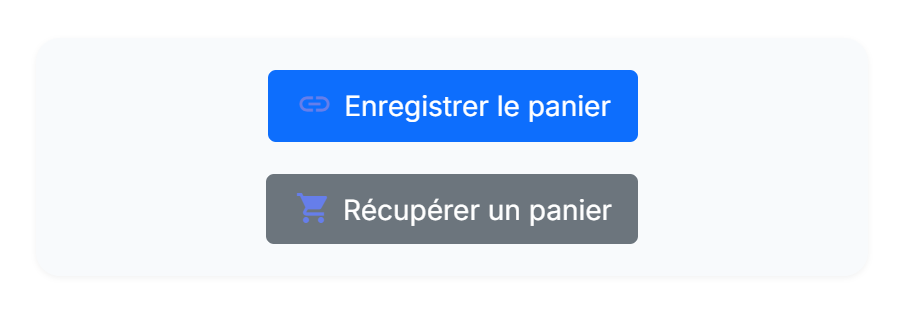
- Enregistrer le panier ouvre la fenêtre d'enregistrement.
- Récupérer un panier ouvre la fenêtre de récupération, où le client saisit un code.
La fenêtre d'enregistrement
Lorsque le client clique sur Enregistrer le panier, une fenêtre s'ouvre avec trois éléments :
- un aperçu du panier en haut : la photo de chaque produit, sa quantité et le prix de la ligne, ainsi que le total, afin que le client voie exactement ce qu'il enregistre ;
- le code de panier, un court code qu'il peut noter ou ressaisir plus tard ;
- un champ e-mail et une note facultative. Saisir un e-mail et cliquer sur Envoyer enregistre le panier, l'envoie par e-mail et affiche les boutons de partage (Partager par réseau social, lien et QR code).
Le client n'a pas besoin d'être connecté pour enregistrer un panier. S'il est connecté, le panier apparaît aussi sur sa page Mes paniers enregistrés (Les paniers enregistrés du client).
Adapter les boutons à votre boutique
L'apparence des deux boutons, leur taille et leurs couleurs, se définit sous Général › Style des boutons, et les couleurs de l'en-tête de la fenêtre sous Général › Apparence de la fenêtre (Style des boutons). Le bloc utilise la mise en page de votre thème, il s'intègre donc sans aucune modification du thème.
Récupérer un panier enregistré
Un panier enregistré peut être récupéré de deux façons : en ouvrant le lien partagé, ou en saisissant le code de panier. Dans les deux cas, le client décide de conserver son panier actuel ou de le remplacer.
Par lien : la page du panier partagé
Lorsque quelqu'un ouvre un lien partagé, il arrive sur une page personnalisée qui affiche les produits enregistrés, le total et la note de l'expéditeur, avec un bouton pour ajouter les articles à son propre panier. C'est plus accueillant que d'échanger silencieusement le panier et de basculer vers la page du panier, et cela signifie qu'un aperçu de lien ou une préextraction ne récupère jamais un panier par accident.
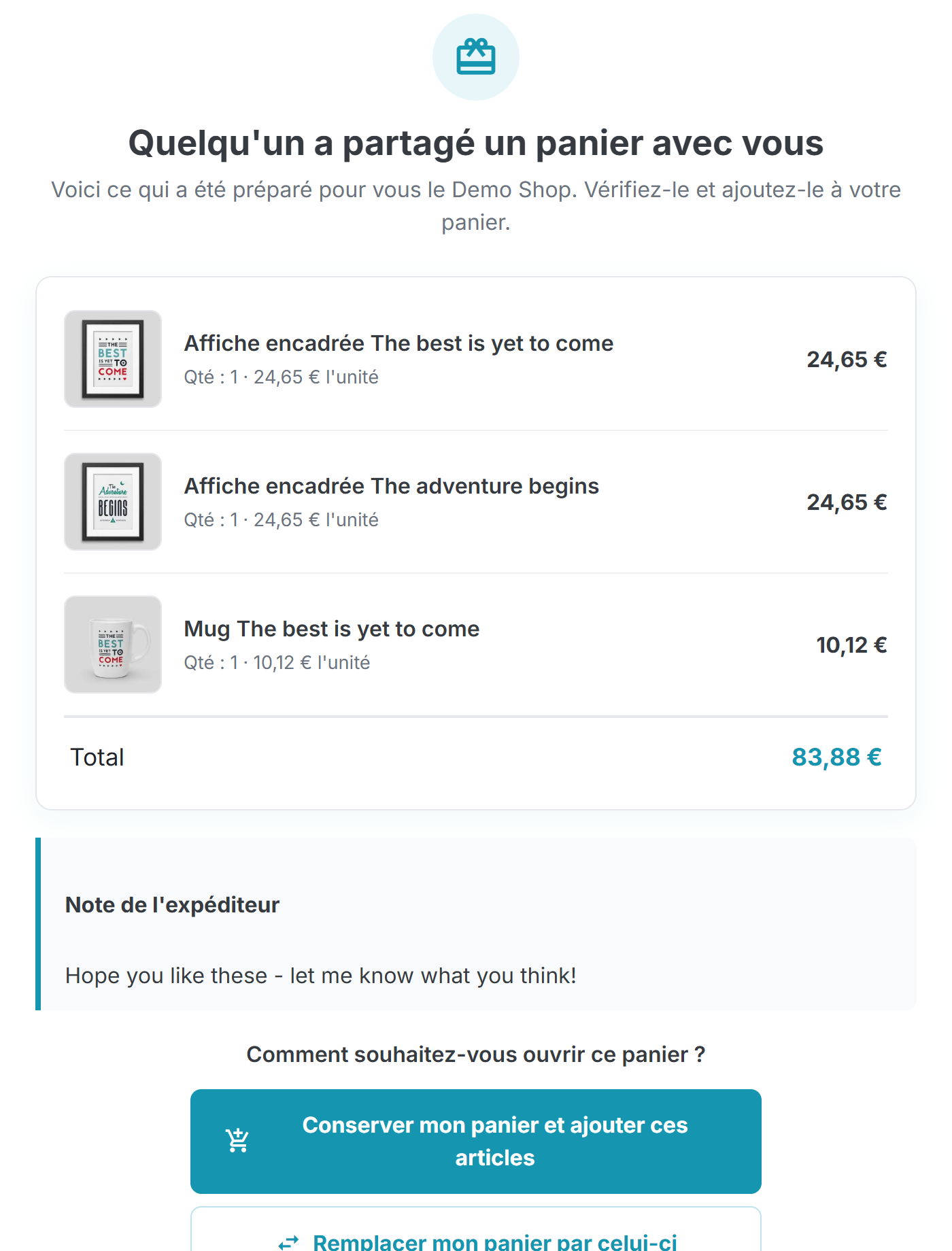
- Les produits enregistrés, chacun avec sa photo, sa quantité et son prix.
- Le total du panier.
- Conserver mon panier et ajouter ces articles fusionne les articles enregistrés dans le panier du destinataire.
- Remplacer mon panier par celui-ci échange son panier contre celui qui a été enregistré.
Les deux boutons apparaissent lorsque le mode de récupération est Laisser le client choisir. Avec un mode fixe, un seul bouton Ajouter à mon panier est affiché à la place (Conserver ou remplacer). La page d'accueil peut être désactivée sous Général › Page du panier partagé, auquel cas le lien ajoute les articles et va directement au panier (Page du panier partagé).
Par code : la fenêtre de récupération
Un client qui n'a que le code de panier utilise le bouton Récupérer un panier sur le panier.
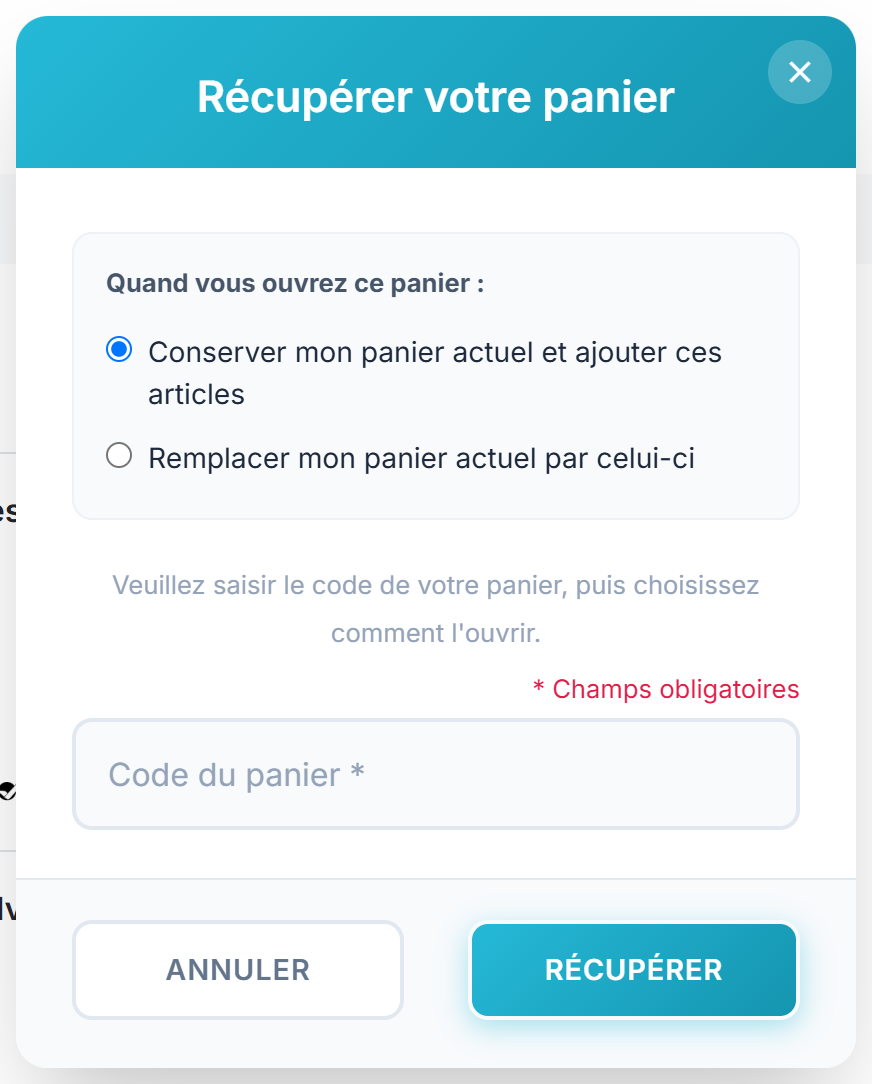
- Avec le mode Laisser le client choisir, la fenêtre demande s'il faut conserver ou remplacer le panier actuel.
- Le champ du code de panier.
- Récupérer récupère le panier enregistré et ouvre le panier.
Conserver ou remplacer
La façon dont un panier enregistré rejoint le panier actuel se définit sous Général › Récupération d'un panier :
| Laisser le client choisir | La fenêtre et la page d'accueil proposent les deux options. C'est l'option par défaut. |
|---|---|
| Ajouter au panier actuel | Les articles enregistrés sont toujours fusionnés avec ce que le client possède déjà. |
| Remplacer le panier actuel | Le panier enregistré remplace toujours le panier actuel. |
Partager par réseau social, lien et QR code
Une fois un panier enregistré, le client peut le transmettre : à un partenaire qui prend la décision, à un ami qui veut les mêmes produits, ou sur son propre téléphone. Plus un panier est partagé, plus il a de chances de devenir une commande.
Les boutons de partage
Après que le client a saisi un e-mail et cliqué sur Envoyer dans la fenêtre d'enregistrement, une confirmation apparaît et les boutons de partage s'affichent. Le même menu de partage se trouve sur la page Mes paniers enregistrés pour chaque panier enregistré (Les paniers enregistrés du client).
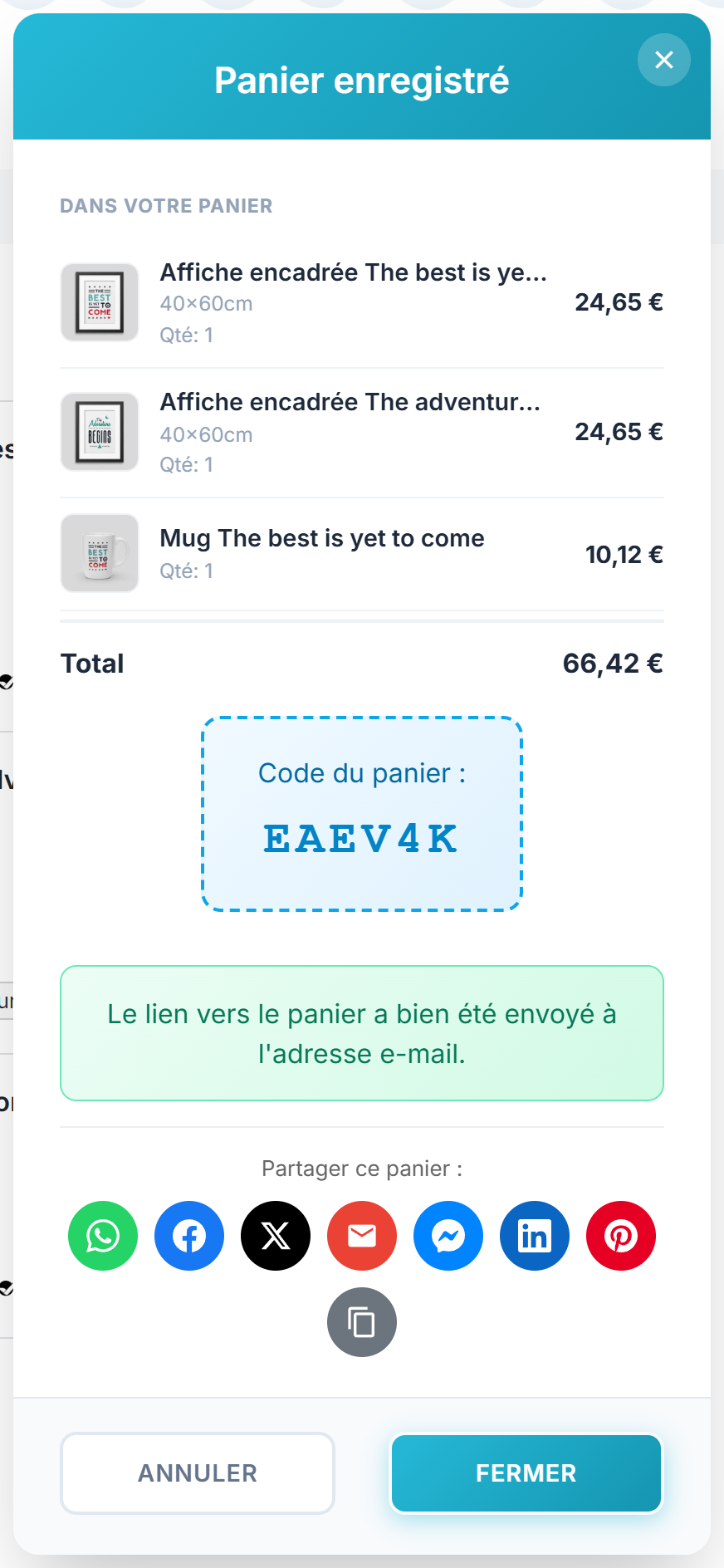
- La confirmation que le panier a été envoyé par e-mail.
- Les boutons de partage pour les réseaux que vous avez activés.
- Le bouton de copie du lien, qui copie le lien du panier dans le presse-papiers.
Les réseaux
Panier enregistré propose sept canaux, que vous pouvez chacun activer ou désactiver sous Fonctionnalités › Partage social (Partage social) :
| Ouvre WhatsApp avec le message de partage et le lien prêts à être envoyés. | |
| Ouvre la fenêtre de partage Facebook pour le lien. | |
| X (Twitter) | Ouvre un nouveau post avec le message et le lien. |
| Ouvre le programme de messagerie du visiteur avec l'objet et le lien pré-remplis. | |
| Messenger | Ouvre l'application Messenger avec le lien. Destiné aux téléphones ; sur un ordinateur, il nécessite l'application Messenger. |
| Ouvre la fenêtre de partage LinkedIn pour le lien. | |
| Ouvre la fenêtre d'épingle Pinterest, idéale pour les boutiques aux images produits soignées. |
Le texte que partage un client est le Message de partage, où {link} est remplacé par le lien du panier. La couleur d'accent du menu de partage et du bouton de copie du lien est la Couleur d'accent du partage sous Général › Style des boutons.
Le bouton de copie du lien
Le bouton de copie du lien copie le lien du panier dans le presse-papiers afin que le client puisse le coller n'importe où, par exemple dans une application de notes ou une messagerie que vous ne proposez pas comme bouton. Quiconque ouvre ce lien arrive sur la page du panier partagé (Par lien : la page du panier partagé).
Le QR code dans l'e-mail
Vous pouvez ajouter un QR code scannable à l'e-mail de partage, afin qu'un client qui a enregistré un panier sur un ordinateur puisse l'ouvrir sur son téléphone en le scannant. Le QR code est désactivé par défaut ; activez-le et définissez sa taille sous Fonctionnalités › QR code (QR code). Il est produit au sein de votre boutique, sans rien envoyer à un tiers.
Les paniers enregistrés du client
Un client connecté dispose d'une page Mes paniers enregistrés dans son compte, où il peut retrouver tous les paniers qu'il a enregistrés, voir leur statut, les partager de nouveau ou les supprimer.
Le lien du compte
Sur la page du compte du client, un lien Mes paniers enregistrés apparaît à côté de ses commandes et de ses adresses. Lorsque le client a des paniers enregistrés, un petit badge indique combien. Le lien est ajouté automatiquement ; il n'y a rien à configurer.
La liste des paniers enregistrés
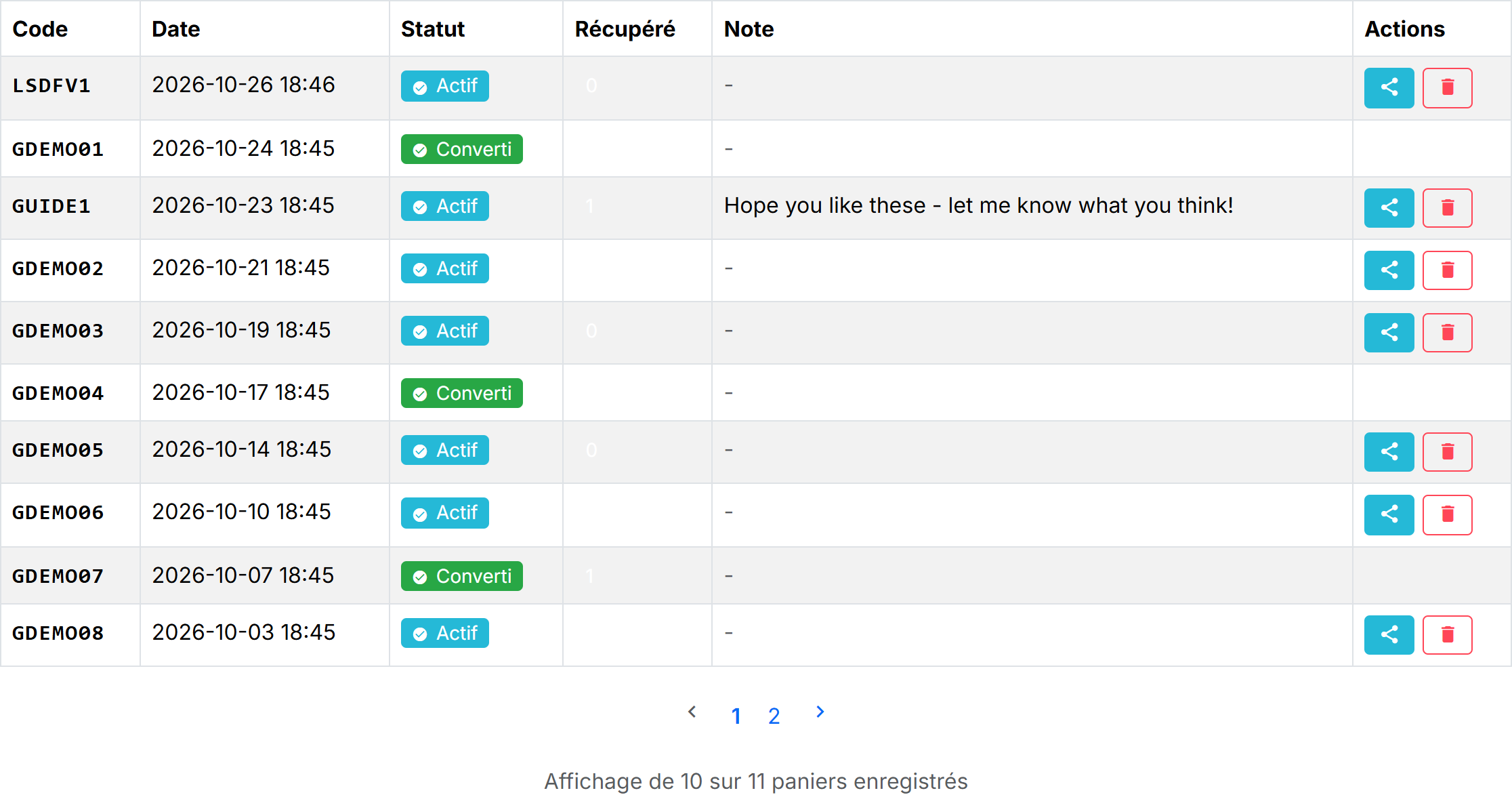
- Les colonnes : le code, la date, le statut, le nombre de fois où il a été récupéré, la note et les actions.
- Le badge de statut : Actif, Converti (il est devenu une commande) ou Expiré.
- Le bouton de partage, qui ouvre le même menu de partage que la fenêtre d'enregistrement.
- Le bouton de suppression, pour un panier dont le client ne veut plus.
Ce que le client peut faire
- Partager un panier de nouveau avec le bouton de partage, via l'un des canaux que vous avez activés (Partage social).
- Supprimer un panier dont il n'a plus besoin. Un panier devenu une commande est conservé pour référence et ne peut pas être supprimé.
- Voir le statut de chaque panier d'un coup d'œil : encore actif, déjà transformé en commande, ou expiré.