

















Panier enregistré — Documentation
Laissez vos clients enregistrer leur panier pour y revenir plus tard, ou le partager par e-mail, lien, réseau social ou QR code, afin de réduire l'abandon de panier et de transformer davantage de paniers en commandes.
Ce que Panier enregistré apporte à votre boutique
De nombreux clients remplissent un panier et partent avant de commander : ils sont interrompus, ils veulent réfléchir, ou ils sont sur un téléphone et préfèrent terminer sur un ordinateur. Panier enregistré leur offre un moyen simple de conserver ce panier et d'y revenir, ainsi que de le partager avec quelqu'un d'autre, afin qu'un plus grand nombre de ces paniers se transforment en commandes.
Le parcours du client
Sur la page du panier, deux boutons apparaissent : Enregistrer le panier et Récupérer un panier. À partir de là, le client peut :
- Enregistrer le panier et obtenir un court code de panier. Il peut ressaisir ce code plus tard, sur n'importe quel appareil, pour récupérer l'intégralité du panier.
- S'envoyer le panier par e-mail (ou à un ami). L'e-mail contient un lien en un clic, la liste des produits et le code.
- Partager le panier sur WhatsApp, Facebook, X, Messenger, LinkedIn, Pinterest ou par e-mail, ou copier un lien à coller n'importe où.
- Ouvrir un lien partagé et arriver sur une page accueillante qui affiche les produits enregistrés et un bouton Ajouter à mon panier, au lieu d'une simple redirection.
Les clients connectés disposent également d'une page Mes paniers enregistrés dans leur compte, où ils voient tous les paniers qu'ils ont enregistrés, leur statut et un bouton de partage.
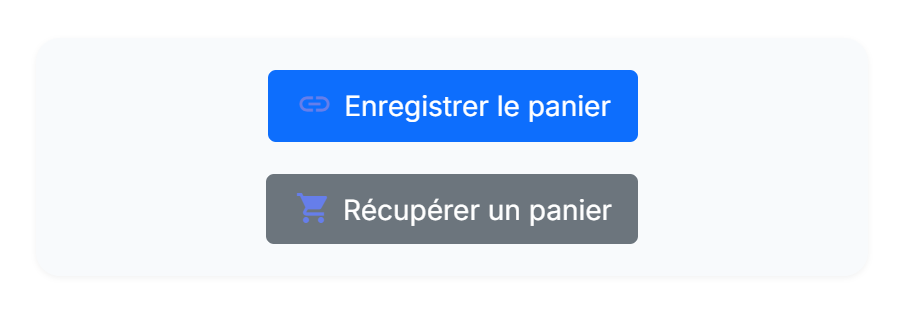
- Enregistrer le panier ouvre la fenêtre d'enregistrement, où le client obtient un code et peut envoyer le panier par e-mail ou le partager.
- Récupérer un panier ouvre une fenêtre où le client saisit un code pour récupérer un panier enregistré.
Ce que cela vous apporte
En coulisses, le module conserve une trace de chaque panier enregistré, du nombre de fois où chacun a été récupéré et de ceux qui sont devenus des commandes. Le back-office transforme cela en un tableau de bord avec des chiffres clés et un graphique, afin que vous puissiez voir quel chiffre d'affaires les paniers enregistrés permettent de récupérer. Vous pouvez aussi laisser les anciens paniers expirer d'eux-mêmes, et envoyer un rappel discret peu avant qu'un panier ne soit perdu.
| Ce que voit le client | Ce que vous configurez (par défaut) |
|---|---|
| Boutons Enregistrer et Récupérer sur le panier | Affichés automatiquement dans les thèmes Classic et Hummingbird (activé) |
| Une fenêtre d'enregistrement avec le panier, un code et un menu de partage | Partage social activé, avec sept réseaux et un bouton de copie du lien |
| Un e-mail avec le panier et un lien en un clic | Envoyé dès qu'un client saisit un e-mail dans la fenêtre d'enregistrement |
| Une page d'accueil accueillante lorsqu'un lien est ouvert | Activé |
| Un rappel avant l'expiration d'un panier enregistré | Désactivé jusqu'à ce que vous activiez l'expiration des paniers et le rappel |
Comment lire ce guide
- Les mots en bleu gras sont des libellés repris exactement tels que l'écran les affiche, par exemple le bouton Enregistrer. Un chemin tel que Modules › Gestionnaire de modules signifie : ouvrez Modules, puis Gestionnaire de modules.
- Les repères numérotés d'une capture d'écran sont expliqués dans la liste qui la suit.
- Les captures d'écran montrent PrestaShop 9.1 avec le thème Hummingbird. Sur PrestaShop 1.7.8 et 8, et avec d'autres thèmes, les pages sont légèrement différentes, mais les écrans et les libellés du module sont les mêmes.
- Si vous ne voulez que l'essentiel, lisez d'abord Démarrage rapide : en ligne en 5 minutes.
Prérequis et compatibilité
Panier enregistré fonctionne sur toutes les versions prises en charge de PrestaShop et ne nécessite rien de plus qu'une boutique standard. Vérifiez cette courte liste avant l'installation.
En un coup d'œil
| PrestaShop | 1.7.8, 8.x et 9.x |
|---|---|
| PHP | 7.4 à 8.x (la version que votre PrestaShop utilise déjà) |
| Thèmes | Classic et Hummingbird d'origine ; n'importe quel thème avec une petite modification (Intégration au thème) |
| Base de données | Trois petites tables que le module crée lors de l'installation et supprime lors de la désinstallation |
| Multiboutique | Pris en charge ; un panier enregistré appartient à la boutique sur laquelle il a été enregistré (Multiboutique) |
| Langues | anglais, français, espagnol, allemand, italien, polonais et roumain ; les textes de la boutique suivent la langue du client |
Ce qu'il nécessite de votre serveur
- E-mail. La fonction d'enregistrement et de partage ainsi que le rappel d'expiration envoient des e-mails via le système d'envoi propre à PrestaShop ; votre boutique doit donc pouvoir envoyer des e-mails (le paramètre sous Paramètres avancés › E-mail).
- Une tâche planifiée (facultatif). Si vous activez l'expiration des paniers, faites pointer le planificateur de votre serveur vers une URL une fois par jour afin que les anciens paniers soient retirés automatiquement et que les rappels soient envoyés. Cela est expliqué dans Le nettoyage planifié (CRON) ; sans cela, rien ne se casse, les paniers n'expirent simplement jamais.
- Aucun service externe. Les QR codes et le graphique du tableau de bord sont produits au sein de votre boutique. Rien n'est envoyé à un tiers.