

















Installation, mise à jour et désinstallation
Panier enregistré s'installe comme n'importe quel module PrestaShop, depuis le Gestionnaire de modules. L'installation ajoute le bloc sur la boutique, la page des paramètres et les trois petites tables de base de données ; tout est de nouveau supprimé lors de la désinstallation.
Installer le module
- Ouvrez Modules › Gestionnaire de modules.
- Cliquez sur Téléverser un module et choisissez le fichier
savedbasket.zip, ou trouvez Panier enregistré s'il figure déjà dans votre liste. - Attendez la confirmation verte. Le module est installé et son bloc est actif sur le panier immédiatement.
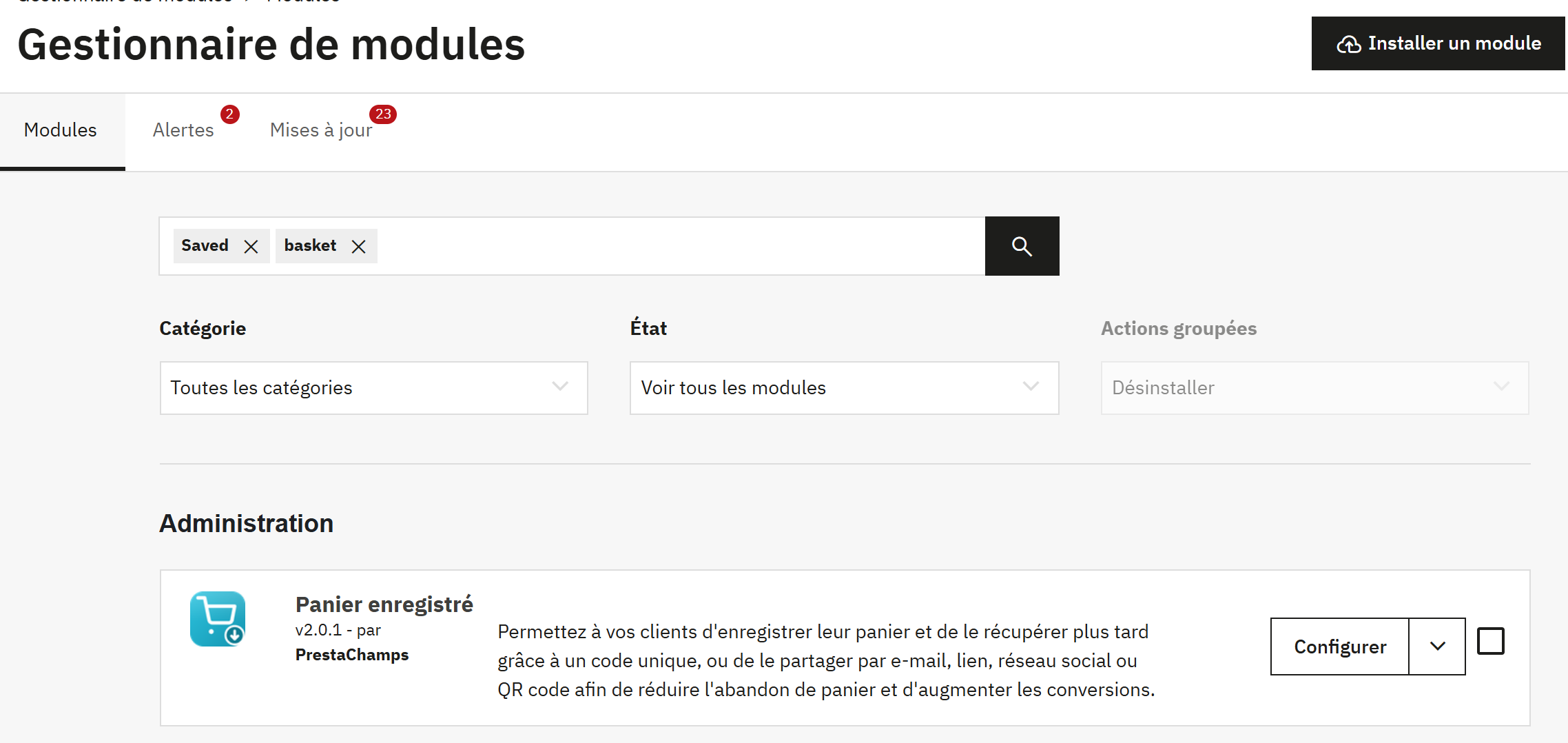
- Configurer ouvre la page des paramètres, l'écran orienté tableau de bord que décrit ce guide.
- Le menu d'actions contient Désactiver, Réinitialiser et Désinstaller pour le module.
Ouvrir les paramètres
Cliquez sur Configurer sur la carte du module. Les paramètres s'ouvrent sur le Tableau de bord, avec le menu coloré à gauche. Chaque écran de ce guide est accessible depuis ce menu (Le tableau de bord du back-office).
Les actions du Gestionnaire de modules
| Action | Ce que cela fait à vos données |
|---|---|
| Configurer | Ouvre les paramètres. Ne change rien par elle-même. |
| Désactiver | Masque le bloc et arrête le nettoyage planifié, mais conserve chaque panier enregistré et chaque paramètre. Activer rétablit le tout. |
| Réinitialiser | Relance l'étape d'installation. Les paramètres et les paniers enregistrés sont conservés. |
| Désinstaller | Supprime le bloc, les paramètres et les trois tables de base de données, de sorte que les paniers enregistrés sont supprimés. Exportez d'abord les statistiques si vous souhaitez les conserver (Exporter en CSV). |
Mettre à jour vers une nouvelle version
Pour passer à une version plus récente, téléversez le nouveau savedbasket.zip dans le Gestionnaire de modules (ou utilisez Mettre à jour lorsque PrestaShop le propose). Vos paramètres et vos paniers enregistrés sont conservés. Après une mise à jour, ouvrez les paramètres une fois pour que les chiffres du tableau de bord se rafraîchissent.
Désinstaller proprement
Ouvrez le menu d'actions du module et choisissez Désinstaller. Le bloc de la boutique disparaît, la page des paramètres et l'entrée de menu masquée sont supprimées, et les trois tables du module sont effacées. Votre thème, vos produits et vos commandes restent intacts.
Démarrage rapide : en ligne en 5 minutes
Panier enregistré fonctionne dès qu'il est installé. Ces cinq étapes confirment que le bloc est bien sur votre panier, vous montrent la fenêtre d'enregistrement et de partage, et vous indiquent les paramètres que vous êtes le plus susceptible de modifier.
Étape 1 : ouvrir le tableau de bord
- Ouvrez Modules › Gestionnaire de modules, trouvez Panier enregistré et cliquez sur Configurer.
- Les paramètres s'ouvrent sur le Tableau de bord. La ligne de statut en haut indique que le module est Actif, où le bloc est placé et le paramètre d'expiration.
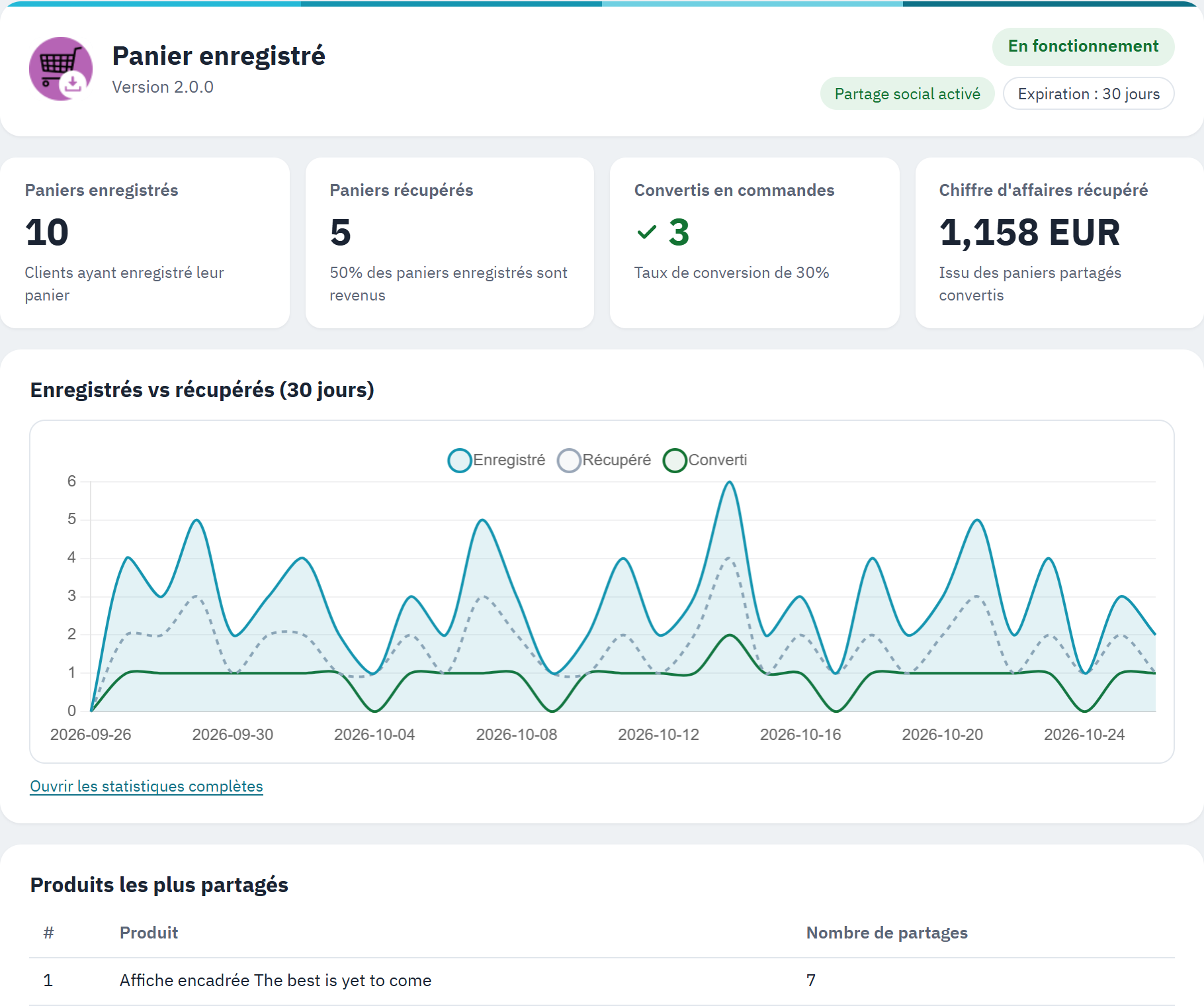
- Le nom du module, son logo et sa version.
- L'état de fonctionnement et les puces de fonctionnalités (partage social, expiration).
- Les tuiles de chiffres clés : paniers enregistrés, récupérés, convertis et le chiffre d'affaires récupéré. Chaque tuile ouvre les Statistiques.
- Le graphique enregistrés vs récupérés des 30 derniers jours.
Étape 2 : vérifier le bloc sur votre panier
Ajoutez un produit à un panier dans votre boutique et ouvrez la page du panier. Vous devriez voir les boutons Enregistrer le panier et Récupérer un panier. Dans les thèmes Classic et Hummingbird, ils apparaissent dans le bloc de réassurance, sous le bouton de commande. Si vous les voulez ailleurs, modifiez Afficher le bloc dans sous Général (Emplacement sur le panier).
Étape 3 : enregistrer un panier
- Sur la page du panier, cliquez sur Enregistrer le panier.
- La fenêtre affiche votre panier, un code de panier et un champ e-mail.
- Saisissez une adresse e-mail et cliquez sur Envoyer. Le panier est enregistré et envoyé par e-mail, et les boutons de partage apparaissent.
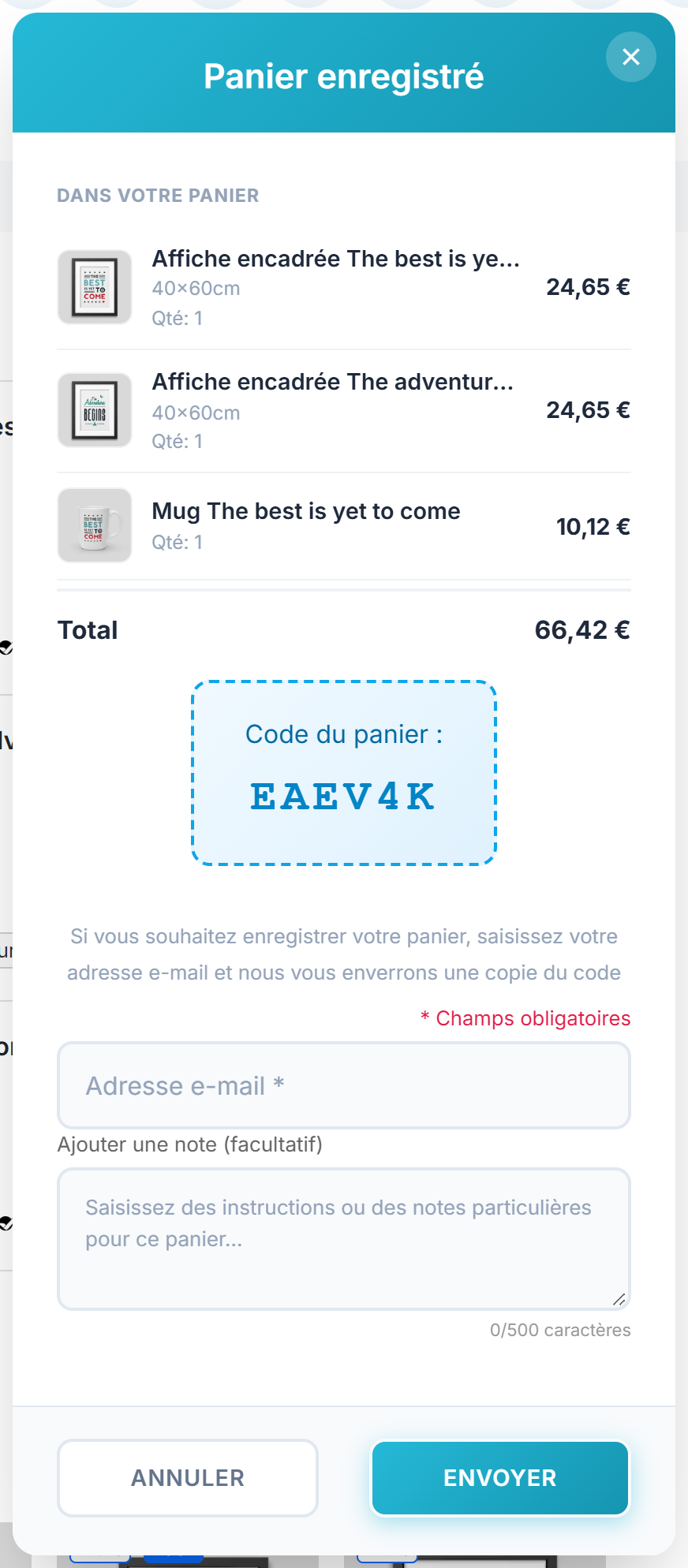
- Un aperçu du panier en cours d'enregistrement : chaque produit, sa quantité et son prix, et le total.
- Le code de panier que le client peut ressaisir plus tard.
- Le champ e-mail : saisissez une adresse pour recevoir le panier par e-mail.
- Envoyer enregistre le panier, l'envoie par e-mail et révèle les boutons de partage.
Étape 4 : examiner les options de partage
Après Envoyer, la fenêtre affiche les boutons de partage : WhatsApp, Facebook, X, e-mail, Messenger, LinkedIn, Pinterest et un bouton de copie du lien. Les réseaux proposés se définissent sous Fonctionnalités (Partage social).
Étape 5 : décider de la durée de vie des paniers
Par défaut, les paniers enregistrés n'expirent jamais. Si vous préférez supprimer automatiquement les anciens paniers, activez Activer l'expiration des paniers sous Expiration des paniers et mettez en place la tâche de nettoyage quotidienne (Expiration des paniers et tâche de nettoyage). Vous pouvez aussi envoyer un rappel peu avant qu'un panier ne soit perdu. C'est tout ce dont le module a besoin pour fonctionner ; le reste de ce guide explique chaque écran en détail.