

















Ayuda y configuración, e integración con el tema
La pantalla Ayuda y configuración es una breve lista de comprobación para ponerlo en marcha, y una referencia para encajar el bloque en un tema que no sea Classic ni Hummingbird.
Los tres pasos para ponerlo en marcha
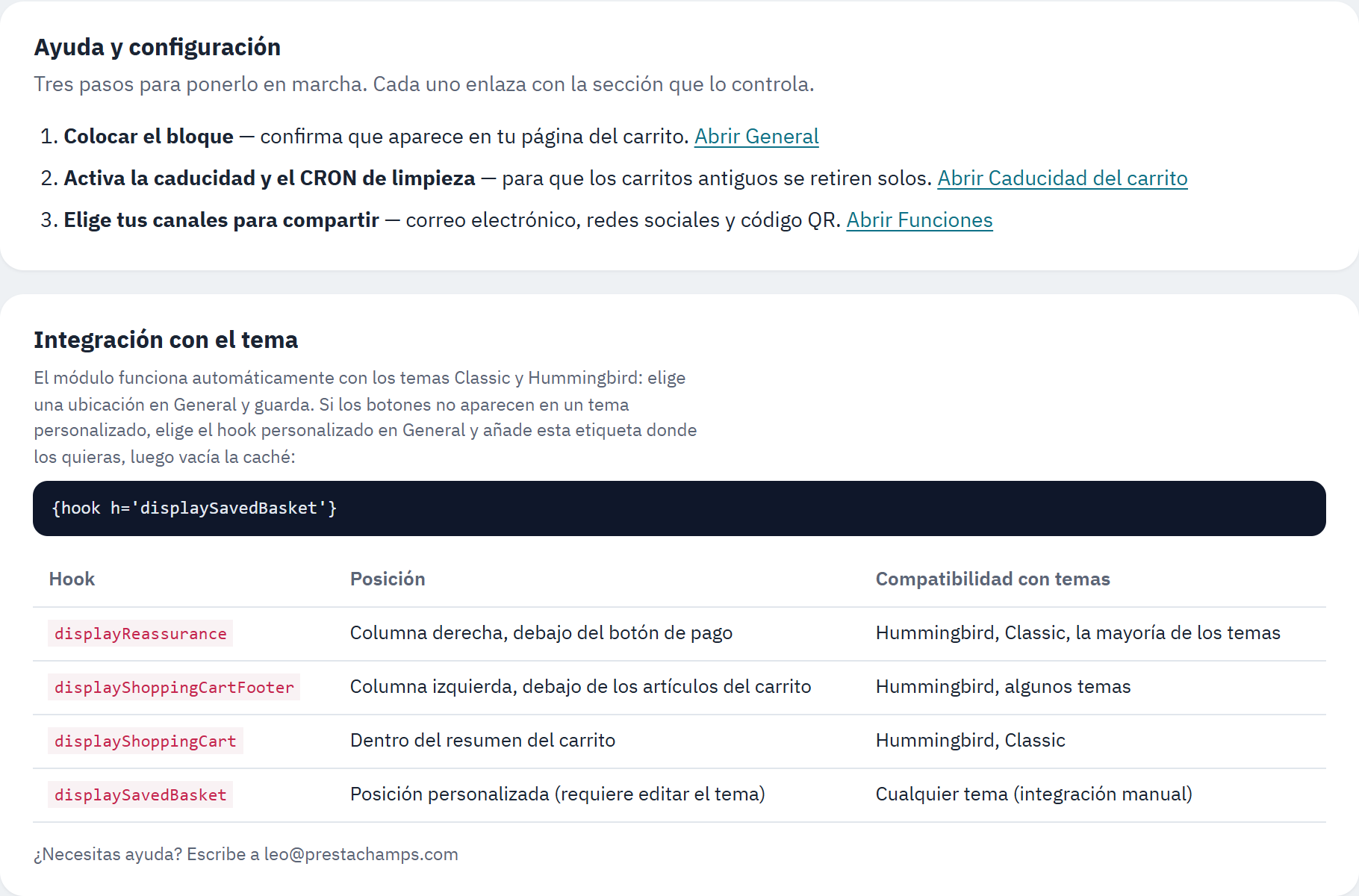
- Los tres pasos, cada uno con un enlace a la pantalla que lo controla.
- La etiqueta que añadir para un tema personalizado.
- La tabla de hooks y dónde coloca el bloque cada uno.
Los tres pasos son: colocar el bloque y confirmar que aparece en tu carrito (Ubicación en el carrito), activar la caducidad y la tarea de limpieza para que los carritos antiguos se retiren solos (Caducidad del carrito y la tarea de limpieza), y elegir tus canales para compartir (Funciones: notificaciones, compartir en redes sociales y código QR). Cada paso enlaza con la pantalla que lo controla.
Integración con el tema
Carrito guardado funciona automáticamente con los temas Classic y Hummingbird: elige una ubicación en General y guarda. Si los botones no aparecen en un tema personalizado, elige el hook personalizado en General › Ubicación en el carrito, luego añade esta etiqueta en la plantilla de tu carrito donde quieras el bloque, y vacía la caché:
{hook h='displaySavedBasket'}
La pantalla enumera los hooks que puede usar el bloque y dónde coloca el bloque cada uno:
| Hook | Posición | Compatibilidad con temas |
|---|---|---|
displayReassurance | Columna derecha, debajo del botón de pago | Hummingbird, Classic, la mayoría de los temas |
displayShoppingCartFooter | Columna izquierda, debajo de los artículos del carrito | Hummingbird, algunos temas |
displayShoppingCart | Dentro del resumen del carrito | Hummingbird, Classic |
displaySavedBasket | Posición personalizada (requiere editar el tema) | Cualquier tema (integración manual) |
Multitienda
Carrito guardado es compatible con la multitienda de PrestaShop. Cada tienda conserva sus propios ajustes y sus propios carritos guardados, y un carrito guardado en una tienda no puede añadir sus productos a un carrito de otra.
Ajustes por tienda
Abre los ajustes en la tienda o el grupo de tiendas que quieras cambiar, con el selector de tienda de la parte superior del back office. Cuando guardas, los ajustes se aplican a ese contexto. Un aviso en la parte superior de la pantalla te recuerda a qué tiendas afectarán tus cambios:
- En un contexto de tienda única, tus cambios se aplican a esa tienda.
- En un contexto de grupo de tiendas, se convierten en los valores predeterminados de cada tienda del grupo que no tenga un valor propio.
- En el contexto de todas las tiendas, son los valores predeterminados de cada tienda que no tenga un valor propio.
Los carritos permanecen con su tienda
Un carrito guardado pertenece a la tienda en la que se guardó. Cuando un comprador abre un código o un enlace, solo se recupera el carrito de la tienda correspondiente, de modo que los productos de una tienda nunca se mezclan con el carrito de otra. El panel de control y las estadísticas se muestran para la tienda que estás viendo.