
















El bloque Guardar y compartir en el carrito
El bloque de la página del carrito es donde empieza todo para el comprador. Contiene los dos botones, Guardar carrito y Recuperar carrito, y abre la ventana emergente de guardado.
Dónde aparece el bloque
En los temas Classic y Hummingbird el bloque se sitúa en el área de confianza, debajo del botón de pago, donde es fácil de ver sin estorbar el pedido. Puedes moverlo a la columna izquierda, al resumen del carrito o a una posición personalizada en tu tema; las opciones están en General › Ubicación en el carrito (Ubicación en el carrito).
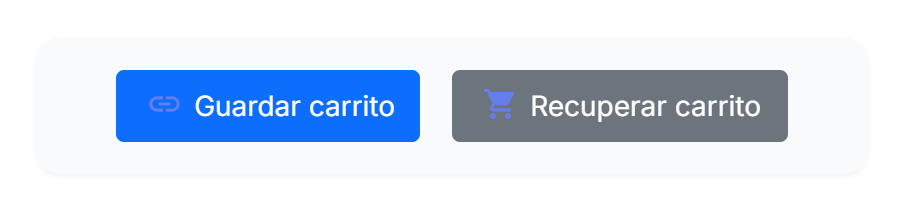
- Guardar carrito abre la ventana emergente de guardado.
- Recuperar carrito abre la ventana emergente de recuperación, donde el comprador introduce un código.
La ventana emergente de guardado
Cuando el comprador hace clic en Guardar carrito, se abre una ventana emergente con tres cosas:
- una vista previa del carrito en la parte superior: la imagen de cada producto, su cantidad y el precio de línea, y el total, para que el comprador vea exactamente lo que está guardando;
- el código del carrito, un código breve que puede anotar o volver a introducir más tarde;
- un campo de correo electrónico y una nota opcional. Introducir un correo y hacer clic en Enviar guarda el carrito, lo envía por correo y muestra los botones para compartir (Compartir por red social, enlace y código QR).
El comprador no tiene que haber iniciado sesión para guardar un carrito. Si ha iniciado sesión, el carrito también aparece en su página Mis carritos guardados (Los carritos guardados del cliente).
Haz que los botones encajen con tu tienda
El aspecto de los dos botones, su tamaño y sus colores, se configura en General › Estilo del botón, y los colores de la cabecera de la ventana emergente en General › Aspecto de la ventana emergente (Estilo del botón). El bloque usa el diseño de tu tema, así que encaja sin necesidad de editar el tema.
Recuperar un carrito guardado
Un carrito guardado puede recuperarse de dos maneras: abriendo el enlace que se compartió, o introduciendo el código del carrito. En ambos casos el comprador decide si conservar su carrito actual o reemplazarlo.
Por enlace: la página de carrito compartido
Cuando alguien abre un enlace compartido, llega a una página con tu marca que muestra los productos guardados, el total y la nota del remitente, con un botón para añadir los artículos a su propio carrito. Esto es más agradable que cambiar el carrito en silencio y saltar al carrito, y significa que una vista previa de enlace o una precarga nunca recuperan un carrito por accidente.
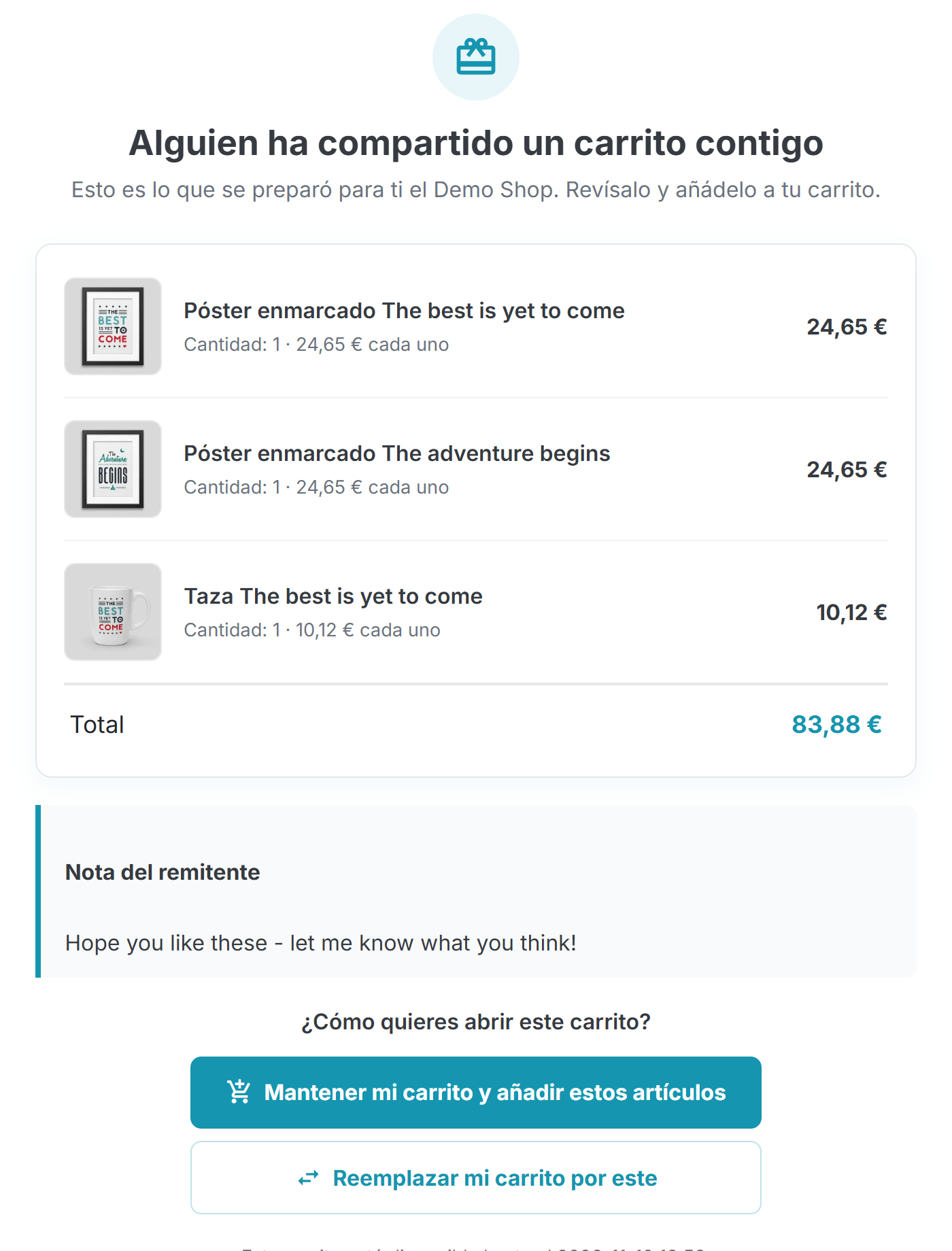
- Los productos guardados, cada uno con su imagen, cantidad y precio.
- El total del carrito.
- Mantener mi carrito y añadir estos artículos combina los artículos guardados con el carrito del destinatario.
- Reemplazar mi carrito por este cambia su carrito por el guardado.
Los dos botones aparecen cuando el modo de recuperación es Dejar que el comprador elija. Con un modo fijo, se muestra en su lugar un único botón Añadir a mi carrito (Conservar o reemplazar). La página de destino puede desactivarse en General › Página de carrito compartido, en cuyo caso el enlace añade los artículos y va directamente al carrito (Página de carrito compartido).
Por código: la ventana emergente de recuperación
Un comprador que solo tiene el código del carrito usa el botón Recuperar carrito del carrito.
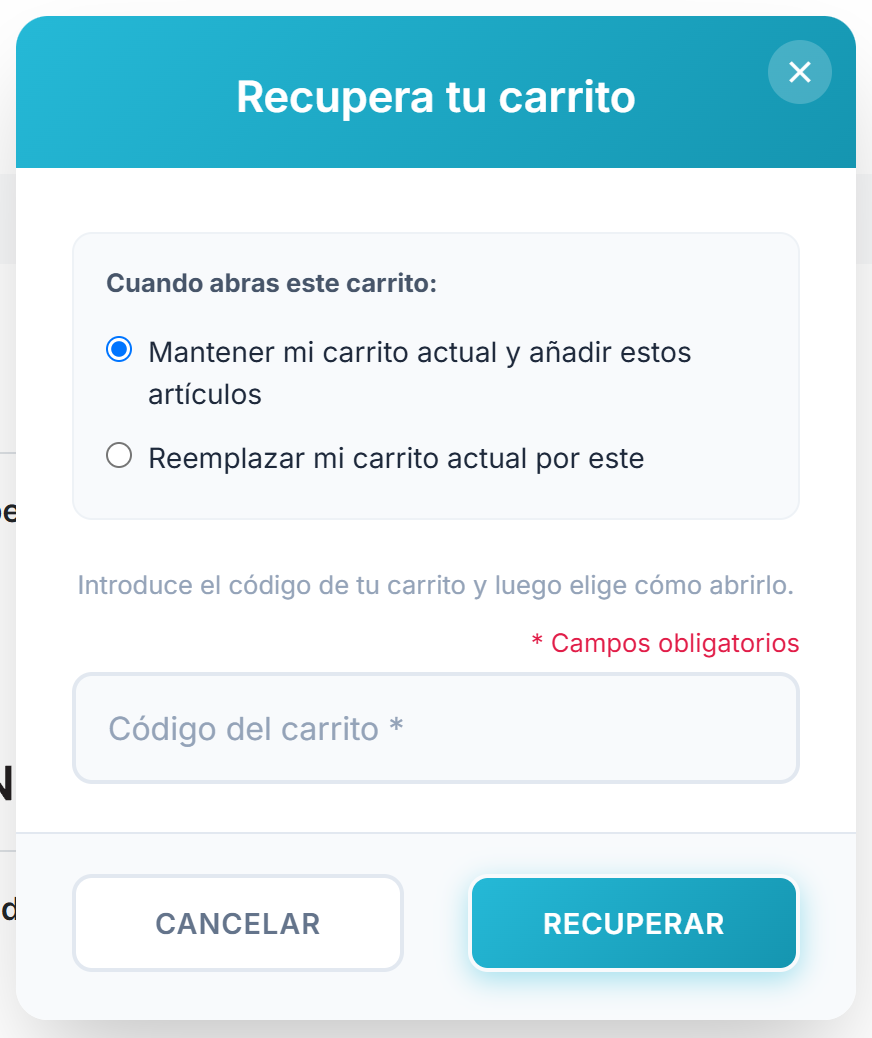
- Con el modo Dejar que el comprador elija, la ventana emergente pregunta si conservar o reemplazar el carrito actual.
- El campo del código del carrito.
- Recuperar trae de vuelta el carrito guardado y abre el carrito.
Conservar o reemplazar
Cómo se une un carrito guardado al actual se configura en General › Recuperar un carrito:
| Dejar que el comprador elija | La ventana emergente y la página de destino ofrecen ambas opciones. Es el valor predeterminado. |
|---|---|
| Añadir al carrito actual | Los artículos guardados siempre se combinan con lo que el comprador ya tiene. |
| Reemplazar el carrito actual | El carrito guardado siempre reemplaza al actual. |
Compartir por red social, enlace y código QR
Una vez guardado un carrito, el comprador puede pasarlo: a una pareja que toma la decisión, a un amigo que quiere los mismos productos, o a su propio teléfono. Cuanto más se comparte un carrito, más posibilidades tiene de convertirse en pedido.
Los botones para compartir
Después de que el comprador introduzca un correo y haga clic en Enviar en la ventana emergente de guardado, aparece una confirmación y se muestran los botones para compartir. El mismo menú para compartir está en la página Mis carritos guardados para cada carrito guardado (Los carritos guardados del cliente).
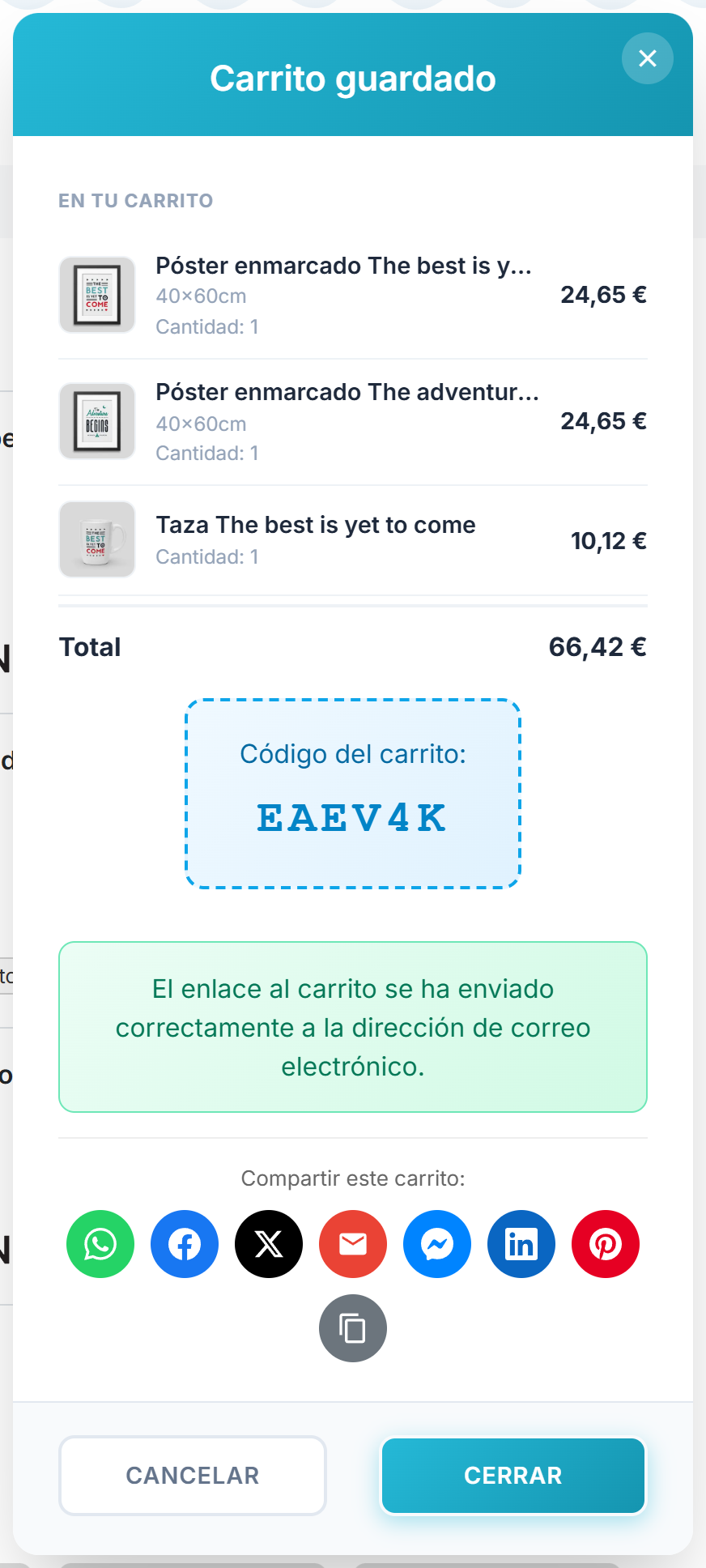
- La confirmación de que el carrito se envió por correo.
- Los botones para compartir de las redes que hayas activado.
- El botón para copiar el enlace, que copia el enlace del carrito al portapapeles.
Las redes
Carrito guardado ofrece siete canales, cada uno de los cuales puedes activar o desactivar en Funciones › Compartir en redes sociales (Compartir en redes sociales):
| Abre WhatsApp con el mensaje para compartir y el enlace listos para enviar. | |
| Abre la ventana para compartir de Facebook con el enlace. | |
| X (Twitter) | Abre una publicación nueva con el mensaje y el enlace. |
| Correo electrónico | Abre el programa de correo del visitante con el asunto y el enlace rellenados. |
| Messenger | Abre la aplicación Messenger con el enlace. Pensado para teléfonos; en un ordenador de escritorio necesita la aplicación Messenger. |
| Abre la ventana para compartir de LinkedIn con el enlace. | |
| Abre la ventana de pin de Pinterest, que encaja con tiendas de imágenes de producto potentes. |
El texto que comparte un comprador es el Mensaje para compartir, donde {link} se reemplaza por el enlace del carrito. El color de acento del menú para compartir y del botón para copiar el enlace es el Color de acento para compartir en General › Estilo del botón.
El botón para copiar el enlace
El botón para copiar el enlace copia el enlace del carrito al portapapeles para que el comprador pueda pegarlo donde quiera, por ejemplo en una aplicación de notas o en un chat que no ofrezcas como botón. Cualquiera que abra ese enlace llega a la página de carrito compartido (Por enlace: la página de carrito compartido).
El código QR en el correo
Puedes añadir un código QR escaneable al correo para compartir, de modo que un comprador que guardó un carrito en un ordenador pueda abrirlo en su teléfono escaneándolo. El código QR está desactivado de forma predeterminada; actívalo y configura su tamaño en Funciones › Código QR (Código QR). Se genera dentro de tu tienda, sin enviar nada a terceros.
Los carritos guardados del cliente
Un cliente que ha iniciado sesión dispone de una página Mis carritos guardados en su cuenta, donde puede encontrar todos los carritos que guardó, ver su estado, volver a compartirlo o eliminarlo.
El enlace de la cuenta
En la página de la cuenta del cliente, un enlace Mis carritos guardados aparece junto a sus pedidos y direcciones. Cuando el cliente tiene carritos guardados, una pequeña insignia muestra cuántos. El enlace se añade automáticamente; no hay nada que configurar.
La lista de carritos guardados
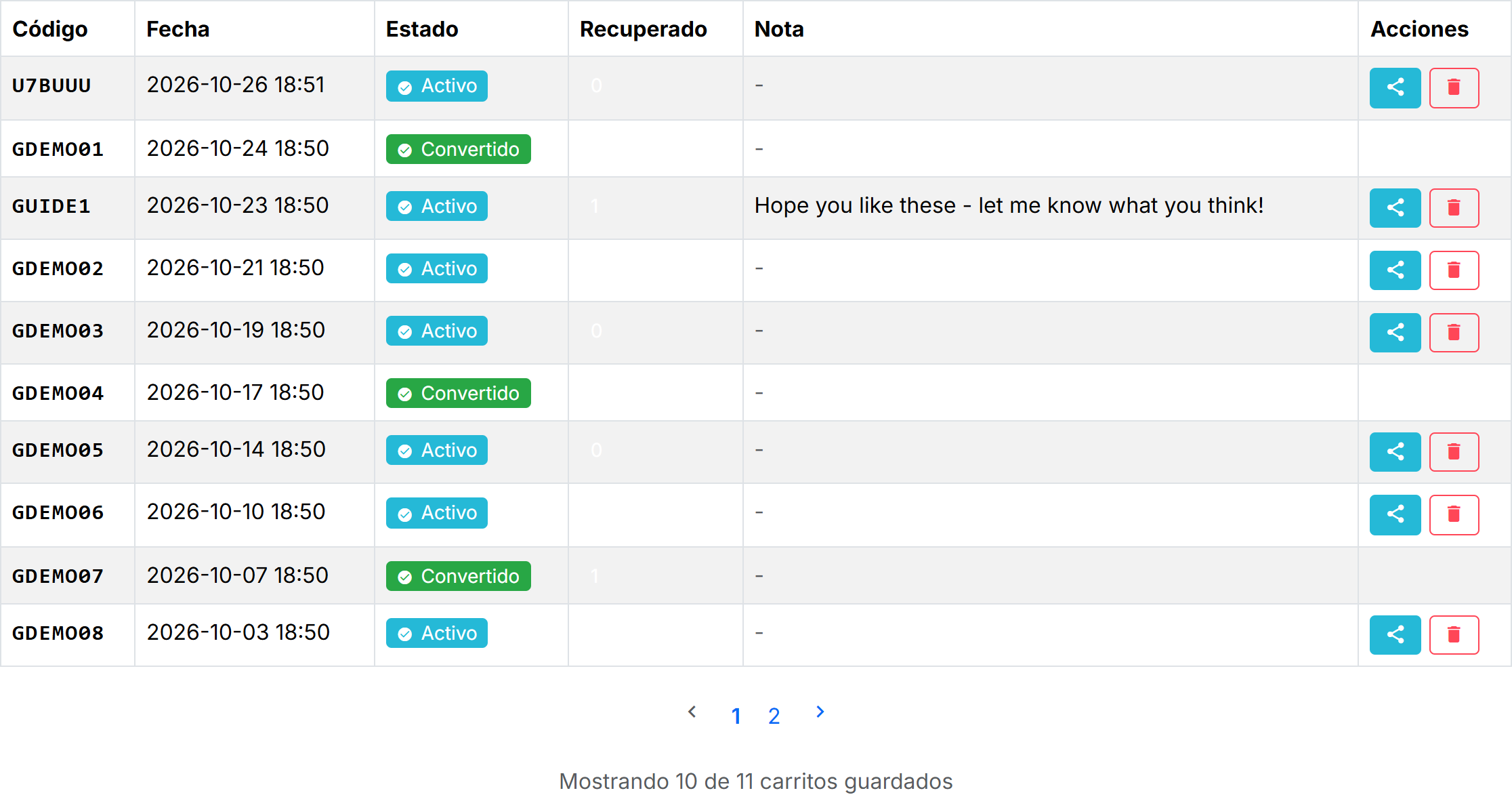
- Las columnas: el código, la fecha, el estado, cuántas veces se recuperó, la nota y las acciones.
- La insignia de estado: Activo, Convertido (se convirtió en pedido) o Caducado.
- El botón para compartir, que abre el mismo menú para compartir que la ventana emergente de guardado.
- El botón para eliminar, para un carrito que el cliente ya no quiere.
Qué puede hacer el cliente
- Volver a compartir un carrito con el botón para compartir, a través de cualquiera de los canales que hayas activado (Compartir en redes sociales).
- Eliminar un carrito que ya no necesita. Un carrito que se ha convertido en pedido se conserva como referencia y no se puede eliminar.
- Ver el estado de cada carrito de un vistazo: aún activo, ya convertido en pedido, o caducado.