

















Instalación, actualización y desinstalación
Carrito guardado se instala como cualquier módulo de PrestaShop, desde el Administrador de módulos. Al instalarlo se añaden el bloque de la tienda, la página de ajustes y las tres pequeñas tablas de la base de datos; todo se elimina de nuevo al desinstalarlo.
Instalar el módulo
- Abre Módulos › Administrador de módulos.
- Haz clic en Subir un módulo y elige el archivo
savedbasket.zip, o busca Carrito guardado si ya está en tu lista. - Espera la confirmación en verde. El módulo queda instalado y su bloque está activo en el carrito de inmediato.
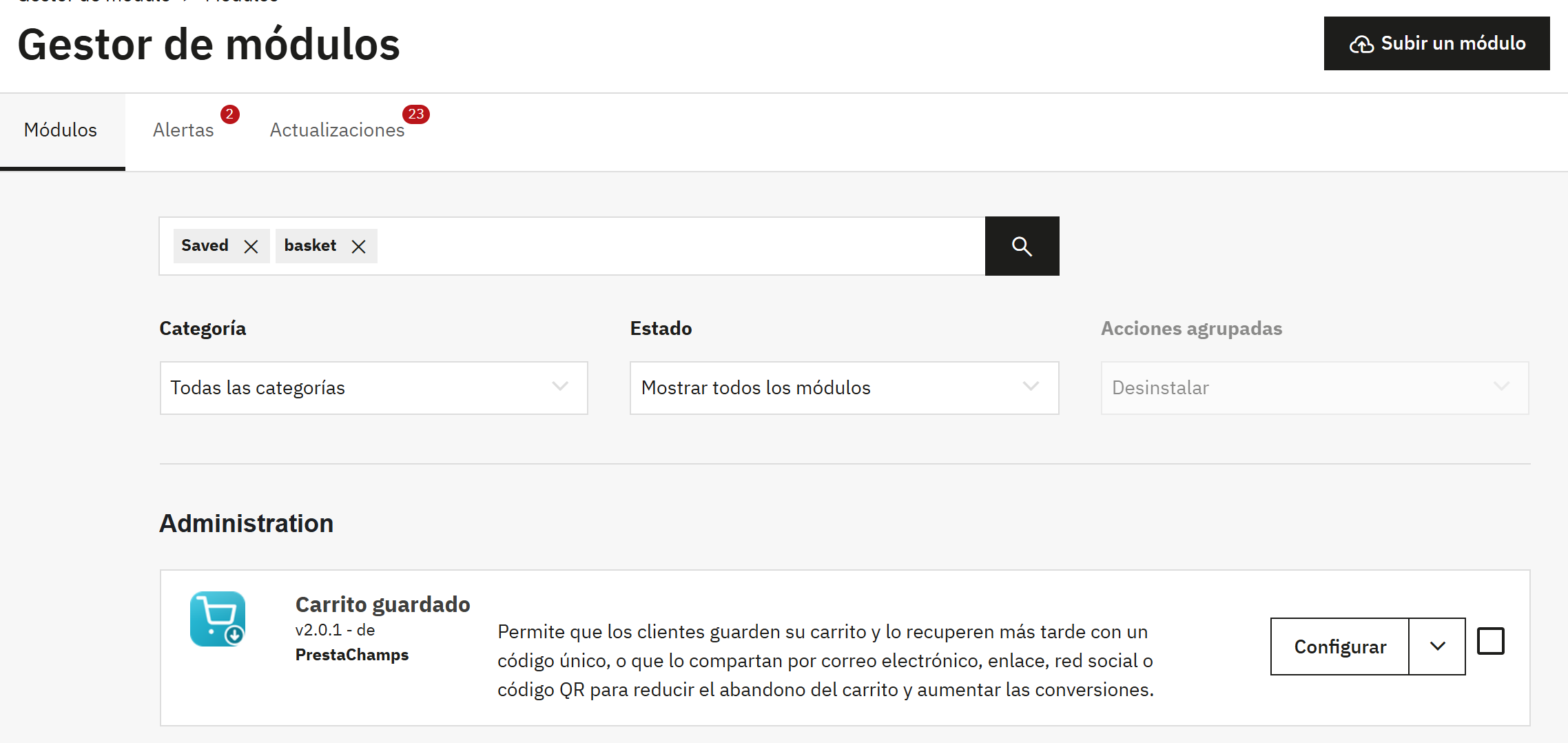
- Configurar abre la página de ajustes, la pantalla centrada en el panel de control que describe esta guía.
- El menú de acciones contiene Desactivar, Reinicializar y Desinstalar para el módulo.
Abrir los ajustes
Haz clic en Configurar en la tarjeta del módulo. Los ajustes se abren en el Panel de control, con el menú de colores a la izquierda. Todas las pantallas de esta guía se alcanzan desde ese menú (El panel de control del back office).
Las acciones del Administrador de módulos
| Acción | Qué hace con tus datos |
|---|---|
| Configurar | Abre los ajustes. Por sí misma no cambia nada. |
| Desactivar | Oculta el bloque y detiene la limpieza programada, pero conserva todos los carritos guardados y todos los ajustes. Activar lo restablece todo. |
| Reinicializar | Vuelve a ejecutar el paso de instalación. Los ajustes y los carritos guardados se conservan. |
| Desinstalar | Elimina el bloque, los ajustes y las tres tablas de la base de datos, de modo que los carritos guardados se borran. Exporta antes las estadísticas si quieres conservarlas (Exportar a CSV). |
Actualizar a una versión nueva
Para pasar a una versión más reciente, sube el nuevo savedbasket.zip en el Administrador de módulos (o usa Actualizar cuando PrestaShop lo ofrezca). Tus ajustes y tus carritos guardados se conservan. Tras una actualización, abre los ajustes una vez para que se refresquen las cifras del panel de control.
Desinstalar sin dejar rastro
Abre el menú de acciones del módulo y elige Desinstalar. El bloque de la tienda desaparece, la página de ajustes y la entrada de menú oculta se eliminan, y las tres tablas del módulo se suprimen. Tu tema, tus productos y tus pedidos quedan intactos.
Inicio rápido: en marcha en 5 minutos
Carrito guardado funciona en cuanto se instala. Estos cinco pasos confirman que el bloque está en tu carrito, te muestran la ventana emergente de guardar y compartir, y te señalan los ajustes que es más probable que cambies.
Paso 1: abre el panel de control
- Abre Módulos › Administrador de módulos, busca Carrito guardado y haz clic en Configurar.
- Los ajustes se abren en el Panel de control. La línea de estado de la parte superior muestra que el módulo está Activo, dónde está colocado el bloque y el ajuste de caducidad.
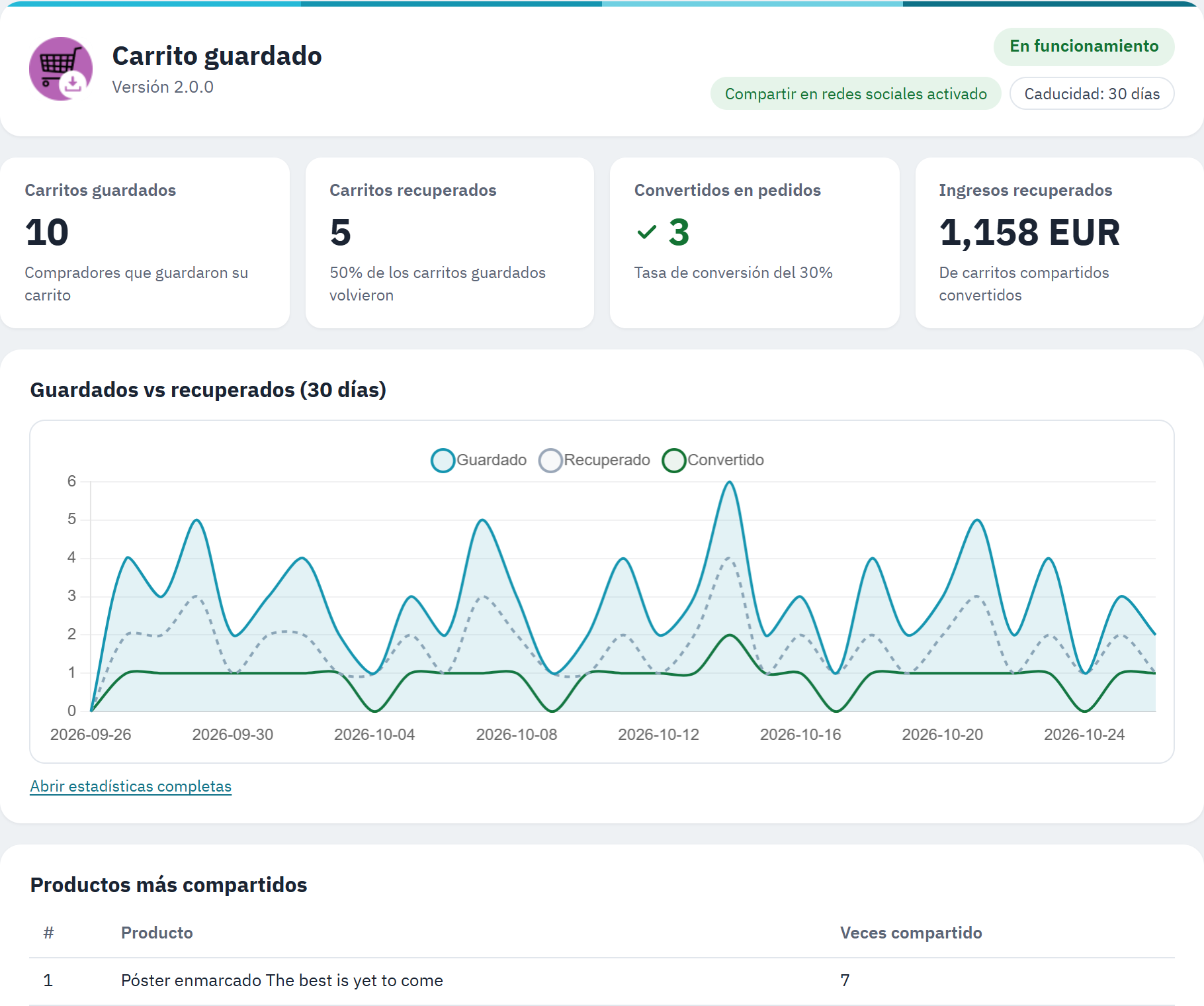
- El nombre, el logotipo y la versión del módulo.
- El estado de funcionamiento y las etiquetas de funciones (compartir en redes sociales, caducidad).
- Los recuadros de cifras clave: carritos guardados, recuperados, convertidos y los ingresos recuperados. Cada recuadro abre Estadísticas.
- El gráfico de guardados frente a recuperados de los últimos 30 días.
Paso 2: comprueba el bloque en tu carrito
Añade un producto a un carrito en tu tienda y abre la página del carrito. Deberías ver los botones Guardar carrito y Recuperar carrito. En los temas Classic y Hummingbird aparecen en el bloque de confianza, debajo del botón de pago. Si los quieres en otro sitio, cambia Mostrar el bloque en en General (Ubicación en el carrito).
Paso 3: guarda un carrito
- En la página del carrito, haz clic en Guardar carrito.
- La ventana emergente muestra tu carrito, un código del carrito y un campo de correo electrónico.
- Introduce una dirección de correo y haz clic en Enviar. El carrito se guarda y se envía por correo, y aparecen los botones para compartir.
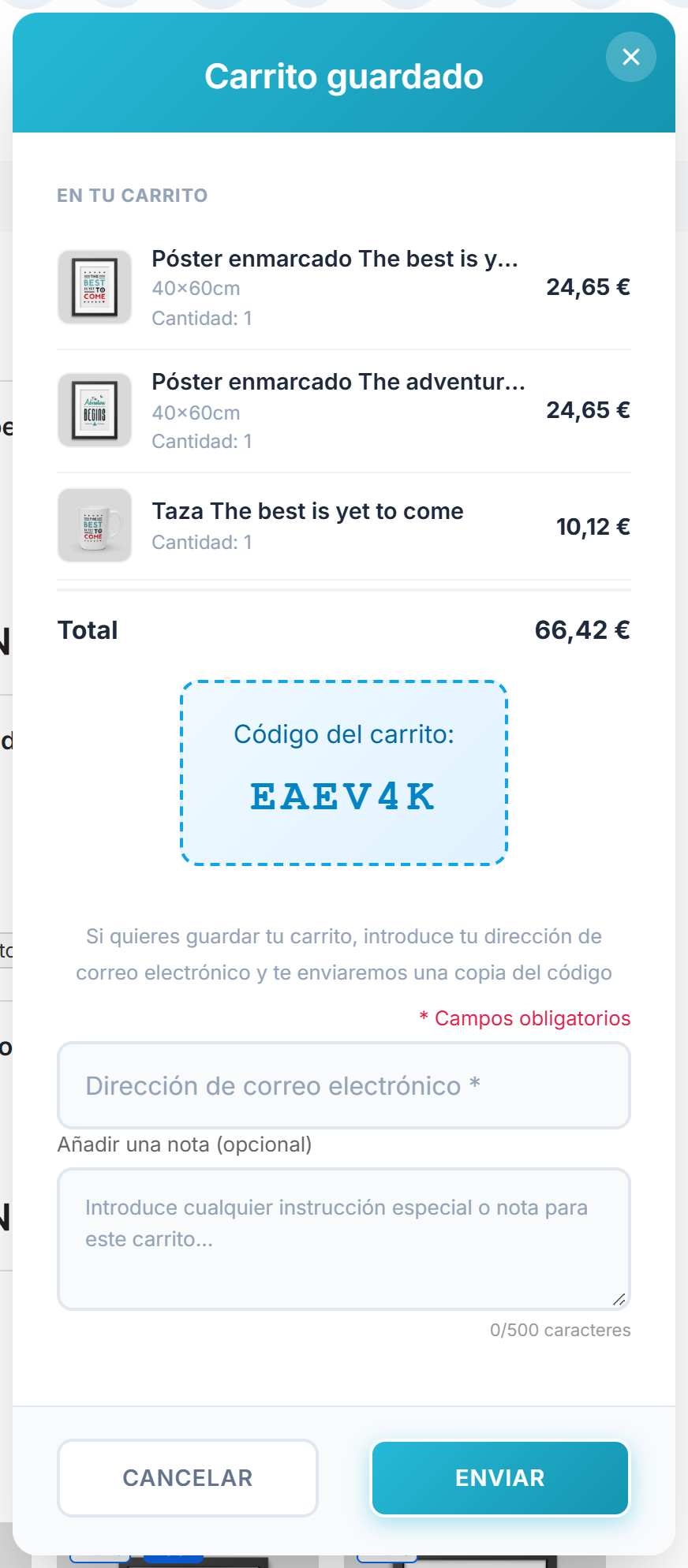
- Una vista previa del carrito que se está guardando: cada producto, su cantidad y precio, y el total.
- El código del carrito que el comprador puede volver a introducir más tarde.
- El campo de correo electrónico: introduce una dirección para recibir el carrito por correo.
- Enviar guarda el carrito, lo envía por correo y revela los botones para compartir.
Paso 4: mira las opciones para compartir
Tras Enviar, la ventana emergente muestra los botones para compartir: WhatsApp, Facebook, X, correo electrónico, Messenger, LinkedIn, Pinterest y un botón para copiar el enlace. Las redes que se ofrecen se configuran en Funciones (Compartir en redes sociales).
Paso 5: decide cuánto viven los carritos
De forma predeterminada, los carritos guardados nunca caducan. Si prefieres eliminar automáticamente los carritos antiguos, activa Activar la caducidad del carrito en Caducidad del carrito y configura la tarea de limpieza diaria (Caducidad del carrito y la tarea de limpieza). También puedes enviar un recordatorio poco antes de que se pierda un carrito. Eso es todo lo que el módulo necesita para funcionar; el resto de esta guía explica cada pantalla en detalle.