

















Hilfe und Einrichtung sowie Theme-Integration
Der Bildschirm Hilfe und Einrichtung ist eine kurze Checkliste für den Live-Betrieb und eine Referenz, um den Block in ein Theme einzufügen, das nicht Classic oder Hummingbird ist.
Die drei Schritte bis zum Live-Betrieb
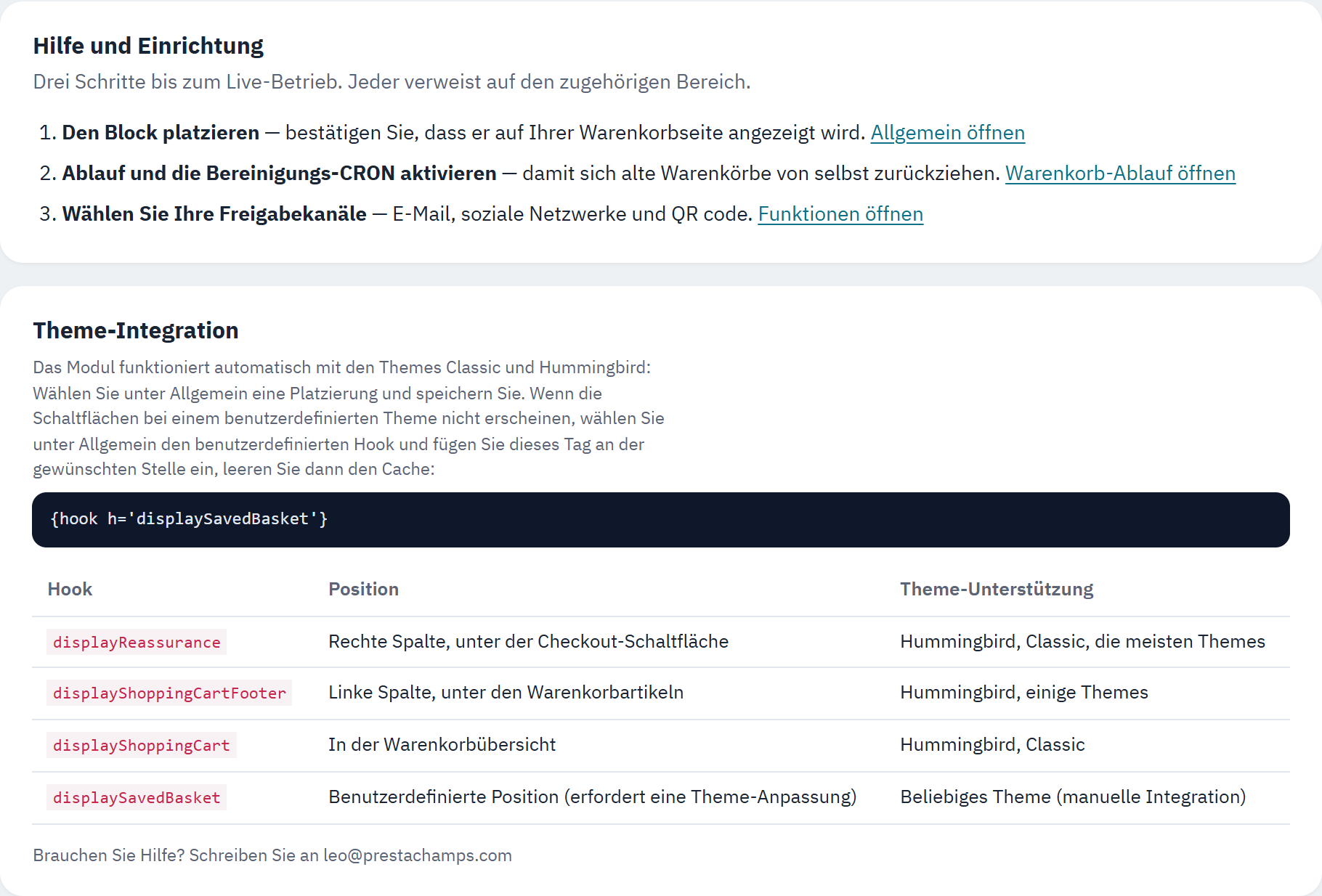
- Die drei Schritte, jeder mit einem Link zu dem Bildschirm, der ihn besitzt.
- Das Tag, das für ein benutzerdefiniertes Theme hinzugefügt wird.
- Die Tabelle der Hooks und wo jeder den Block platziert.
Die drei Schritte sind: den Block platzieren und bestätigen, dass er auf Ihrer Warenkorbseite angezeigt wird (Platzierung im Warenkorb), den Ablauf und den Bereinigungs-Job aktivieren, damit sich alte Warenkörbe von selbst zurückziehen (Warenkorb-Ablauf und der Bereinigungs-Job), und Ihre Freigabekanäle wählen (Funktionen: Benachrichtigungen, Social Sharing und QR code). Jeder Schritt verweist auf den zugehörigen Bildschirm.
Theme-Integration
Saved Basket funktioniert automatisch mit den Themes Classic und Hummingbird: Wählen Sie unter Allgemein eine Platzierung und speichern Sie. Wenn die Schaltflächen bei einem benutzerdefinierten Theme nicht erscheinen, wählen Sie unter Allgemein › Platzierung im Warenkorb den benutzerdefinierten Hook, fügen Sie dann dieses Tag an der gewünschten Stelle in Ihrem Warenkorb-Template ein und leeren Sie den Cache:
{hook h='displaySavedBasket'}
Der Bildschirm listet die Hooks auf, die der Block verwenden kann, und wo jeder ihn platziert:
| Hook | Position | Theme-Unterstützung |
|---|---|---|
displayReassurance | Rechte Spalte, unter der Checkout-Schaltfläche | Hummingbird, Classic, die meisten Themes |
displayShoppingCartFooter | Linke Spalte, unter den Warenkorbartikeln | Hummingbird, einige Themes |
displayShoppingCart | In der Warenkorbübersicht | Hummingbird, Classic |
displaySavedBasket | Benutzerdefinierte Position (erfordert eine Theme-Anpassung) | Beliebiges Theme (manuelle Integration) |
Multistore
Saved Basket unterstützt den Multistore von PrestaShop. Jeder Shop behält seine eigenen Einstellungen und seine eigenen gespeicherten Warenkörbe, und ein in einem Shop gespeicherter Warenkorb kann seine Produkte nicht einem Warenkorb in einem anderen Shop hinzufügen.
Einstellungen pro Shop
Öffnen Sie die Einstellungen in dem Shop oder der Shop-Gruppe, die Sie ändern möchten, über die Shop-Auswahl oben im Backoffice. Wenn Sie speichern, gelten die Einstellungen für diesen Kontext. Ein Hinweis oben auf dem Bildschirm erinnert Sie daran, welche Shops Ihre Änderungen betreffen:
- In einem Kontext mit einem einzelnen Shop gelten Ihre Änderungen für diesen Shop.
- In einem Kontext mit einer Shop-Gruppe werden sie zu den Standardwerten für jeden Shop der Gruppe, der keinen eigenen Wert hat.
- Im Kontext alle Shops sind sie die Standardwerte für jeden Shop, der keinen eigenen Wert hat.
Warenkörbe bleiben bei ihrem Shop
Ein gespeicherter Warenkorb gehört zu dem Shop, in dem er gespeichert wurde. Wenn ein Käufer einen Code oder einen Link öffnet, wird nur der Warenkorb des passenden Shops zurückgeholt, sodass die Produkte eines Shops niemals in den Warenkorb eines anderen Shops gemischt werden. Das Dashboard und die Statistiken werden für den Shop angezeigt, den Sie gerade betrachten.