
















Der Block zum Speichern und Teilen im Warenkorb
Der Block auf der Warenkorbseite ist für den Käufer der Ausgangspunkt für alles. Er enthält die beiden Schaltflächen Warenkorb speichern und Warenkorb abrufen und öffnet das Speichern-Popup.
Wo der Block erscheint
In den Themes Classic und Hummingbird sitzt der Block im Vertrauensbereich, unter der Checkout-Schaltfläche, wo er leicht auffällt, ohne der Bestellung im Weg zu sein. Sie können ihn in die linke Spalte, in die Warenkorbübersicht oder an eine benutzerdefinierte Position in Ihrem Theme verschieben; die Auswahlmöglichkeiten finden Sie unter Allgemein › Platzierung im Warenkorb (Platzierung im Warenkorb).
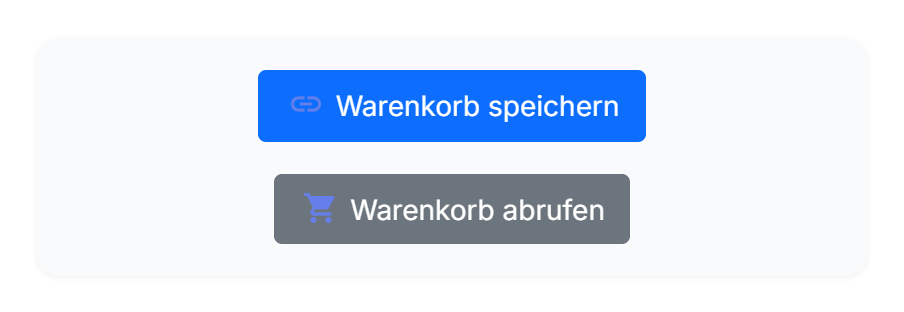
- Warenkorb speichern öffnet das Speichern-Popup.
- Warenkorb abrufen öffnet das Abrufen-Popup, in dem ein Käufer einen Code eingibt.
Das Speichern-Popup
Wenn der Käufer auf Warenkorb speichern klickt, öffnet sich ein Popup mit drei Dingen:
- einer Vorschau des Warenkorbs oben: Bild, Menge und Zeilenpreis jedes Produkts sowie die Gesamtsumme, damit der Käufer genau sieht, was er speichert;
- dem Warenkorb-Code, einem kurzen Code, den er sich notieren oder später erneut eingeben kann;
- einem E-Mail-Feld und einer optionalen Notiz. Durch Eingabe einer E-Mail-Adresse und Klick auf Senden wird der Warenkorb gespeichert, per E-Mail versendet und die Freigabe-Schaltflächen angezeigt (Teilen per soziales Netzwerk, Link und QR code).
Der Käufer muss nicht angemeldet sein, um einen Warenkorb zu speichern. Wenn er angemeldet ist, erscheint der Warenkorb auch auf seiner Seite Meine gespeicherten Warenkörbe (Die gespeicherten Warenkörbe des Kunden).
Die Schaltflächen an Ihren Shop anpassen
Das Aussehen der beiden Schaltflächen, ihre Größe und Farben, wird unter Allgemein › Schaltflächenstil festgelegt, und die Farben der Popup-Kopfzeile unter Allgemein › Popup-Erscheinungsbild (Schaltflächenstil). Der Block übernimmt das Layout Ihres Themes, sodass er sich ohne jede Theme-Anpassung einfügt.
Einen gespeicherten Warenkorb abrufen
Ein gespeicherter Warenkorb kann auf zwei Arten zurückgeholt werden: durch Öffnen des geteilten Links oder durch Eingabe des Warenkorb-Codes. In beiden Fällen entscheidet der Käufer, ob er seinen aktuellen Warenkorb behalten oder ersetzen möchte.
Per Link: die Seite für den geteilten Warenkorb
Wenn jemand einen geteilten Link öffnet, landet er auf einer gebrandeten Seite, die die gespeicherten Produkte, die Gesamtsumme und die Notiz des Absenders zeigt, mit einer Schaltfläche, um die Artikel dem eigenen Warenkorb hinzuzufügen. Das ist freundlicher, als den Warenkorb stillschweigend auszutauschen und zum Warenkorb zu springen, und es bedeutet, dass eine Linkvorschau oder ein Prefetch niemals versehentlich einen Warenkorb abruft.
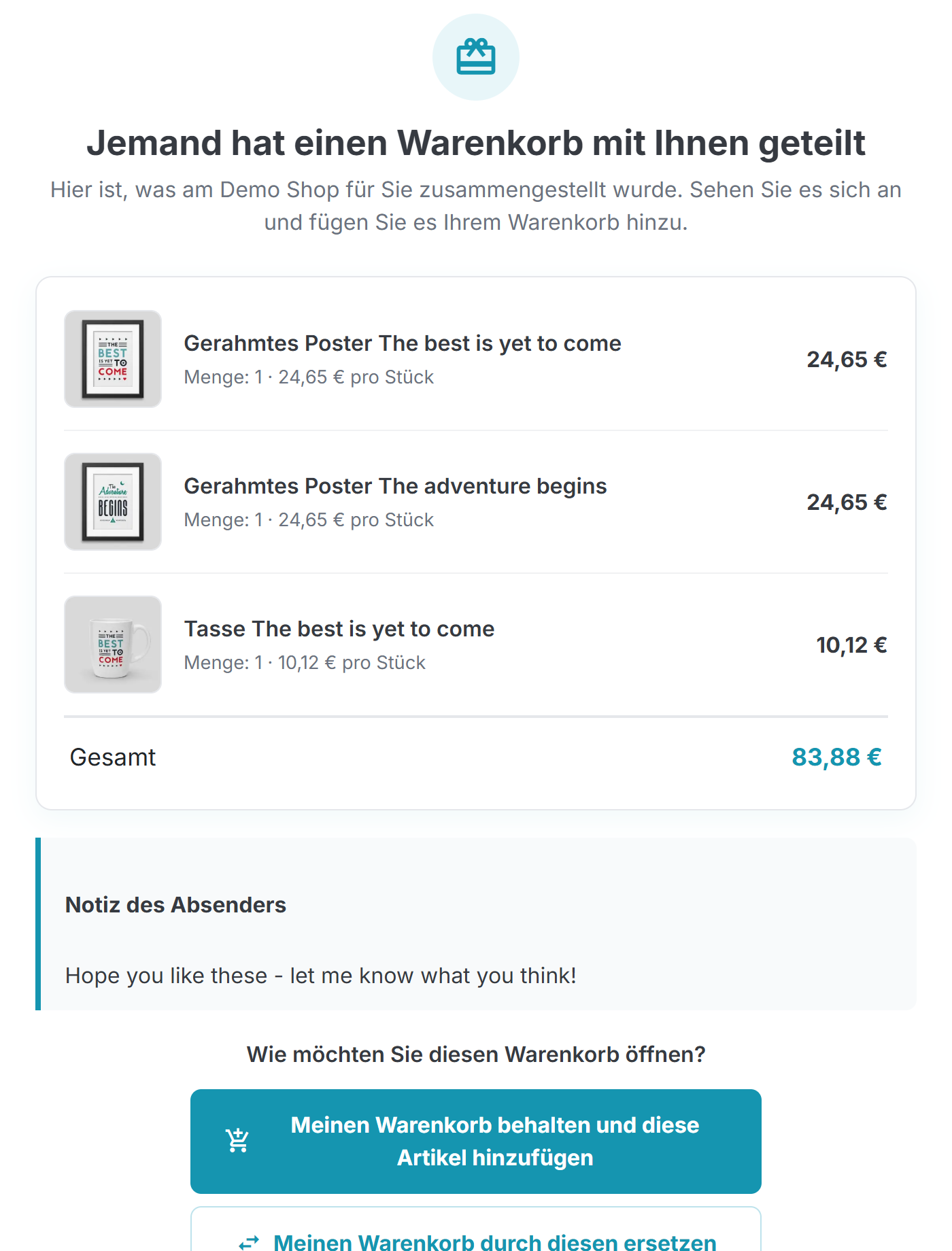
- Die gespeicherten Produkte, jeweils mit Bild, Menge und Preis.
- Die Gesamtsumme des Warenkorbs.
- Meinen Warenkorb behalten und diese Artikel hinzufügen führt die gespeicherten Artikel in den Warenkorb des Empfängers zusammen.
- Meinen Warenkorb durch diesen ersetzen tauscht seinen Warenkorb gegen den gespeicherten aus.
Die beiden Schaltflächen erscheinen, wenn der Abrufmodus Den Käufer wählen lassen ist. Bei einem festen Modus wird stattdessen eine einzelne Schaltfläche Zu meinem Warenkorb hinzufügen angezeigt (Behalten oder ersetzen). Die Landingpage kann unter Allgemein › Seite für geteilten Warenkorb ausgeschaltet werden; in diesem Fall fügt der Link die Artikel hinzu und springt direkt zum Warenkorb (Seite für geteilten Warenkorb).
Per Code: das Abrufen-Popup
Ein Käufer, der nur den Warenkorb-Code hat, verwendet die Schaltfläche Warenkorb abrufen im Warenkorb.
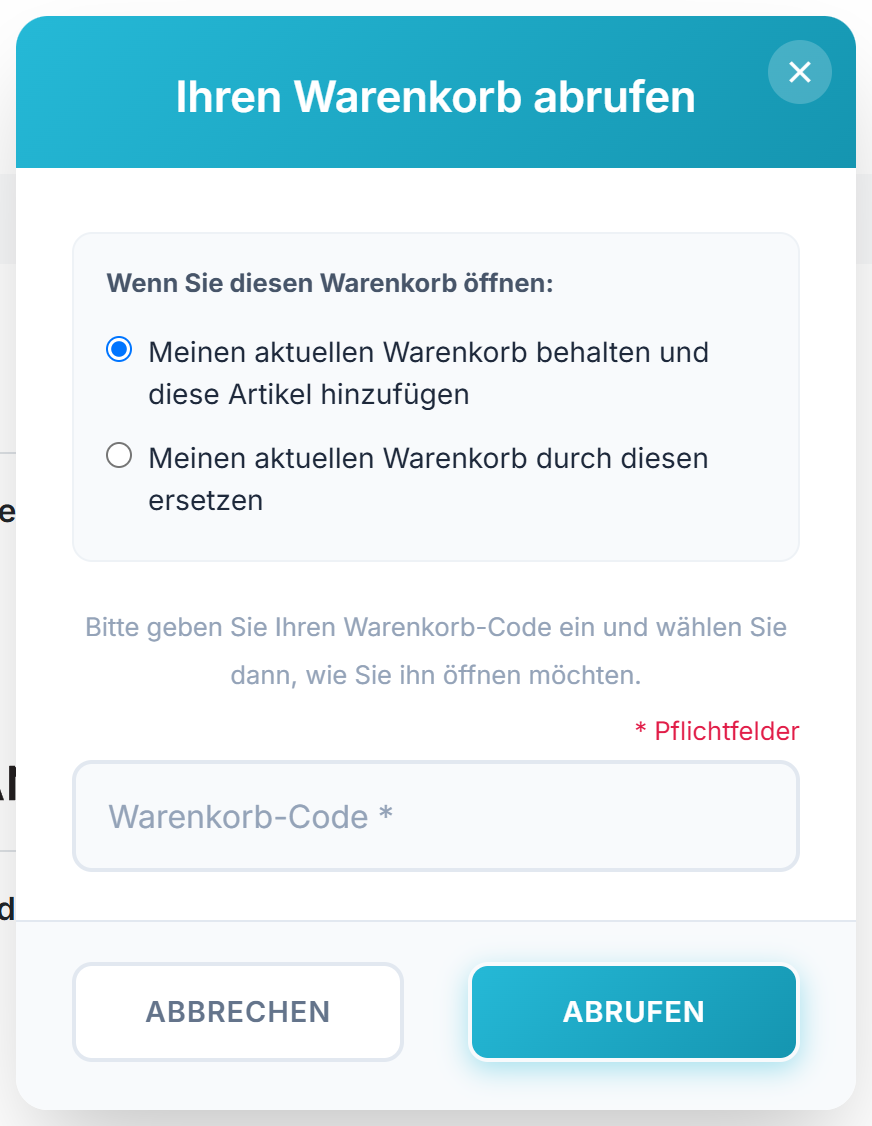
- Im Modus Den Käufer wählen lassen fragt das Popup, ob der aktuelle Warenkorb behalten oder ersetzt werden soll.
- Das Feld für den Warenkorb-Code.
- Abrufen holt den gespeicherten Warenkorb zurück und öffnet den Warenkorb.
Behalten oder ersetzen
Wie ein gespeicherter Warenkorb mit dem aktuellen zusammengeführt wird, legen Sie unter Allgemein › Einen Warenkorb abrufen fest:
| Den Käufer wählen lassen | Das Popup und die Landingpage bieten beide Optionen an. Dies ist der Standard. |
|---|---|
| Zum aktuellen Warenkorb hinzufügen | Die gespeicherten Artikel werden immer in das zusammengeführt, was der Käufer bereits hat. |
| Aktuellen Warenkorb ersetzen | Der gespeicherte Warenkorb ersetzt immer den aktuellen. |
Teilen per soziales Netzwerk, Link und QR code
Sobald ein Warenkorb gespeichert ist, kann der Käufer ihn weitergeben: an einen Partner, der die Entscheidung trifft, an einen Freund, der dieselben Produkte möchte, oder an das eigene Smartphone. Je öfter ein Warenkorb geteilt wird, desto mehr Chancen hat er, zu einer Bestellung zu werden.
Die Freigabe-Schaltflächen
Nachdem der Käufer eine E-Mail-Adresse eingegeben und im Speichern-Popup auf Senden geklickt hat, erscheint eine Bestätigung und die Freigabe-Schaltflächen werden angezeigt. Dasselbe Freigabe-Menü befindet sich für jeden gespeicherten Warenkorb auf der Seite Meine gespeicherten Warenkörbe (Die gespeicherten Warenkörbe des Kunden).
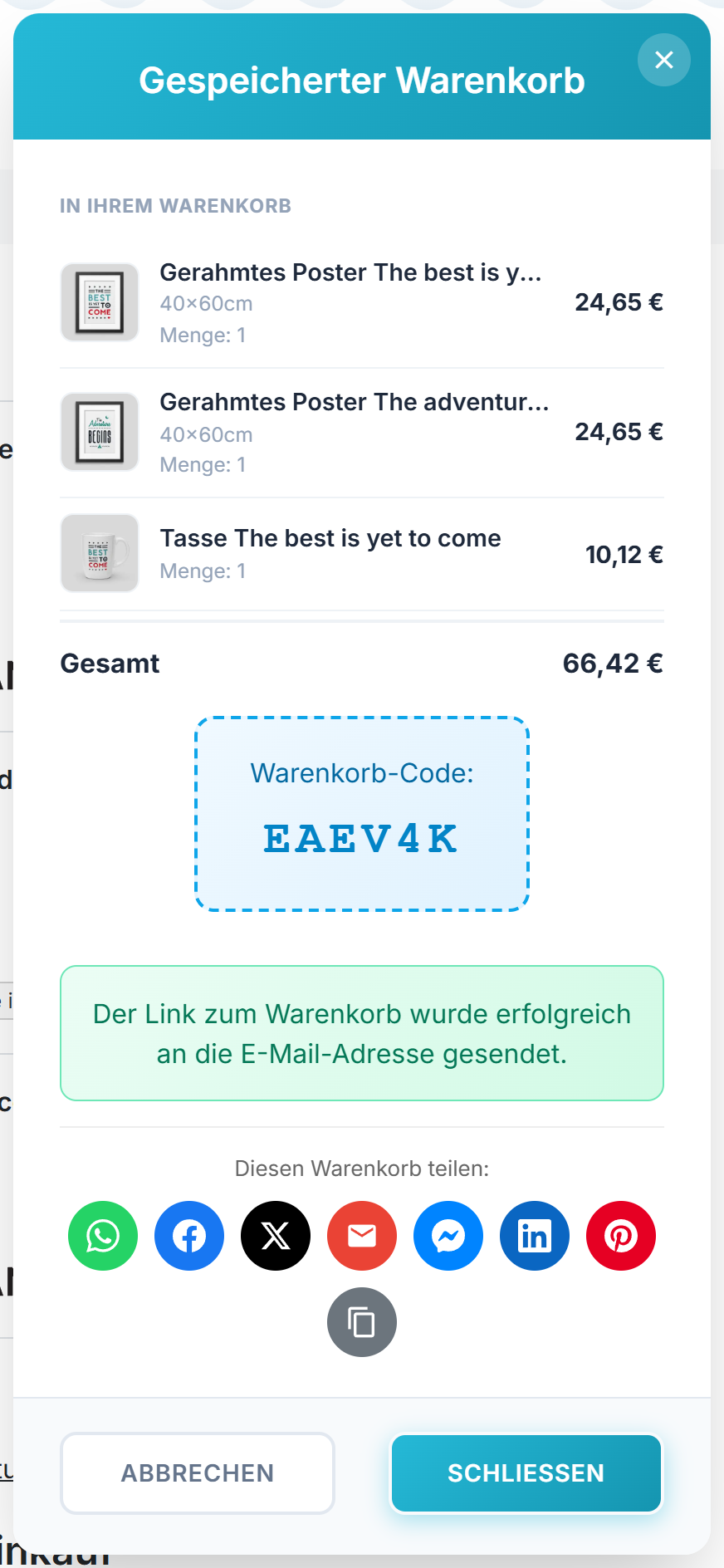
- Die Bestätigung, dass der Warenkorb per E-Mail versendet wurde.
- Die Freigabe-Schaltflächen für die Netzwerke, die Sie aktiviert haben.
- Die Schaltfläche zum Kopieren des Links, die den Warenkorb-Link in die Zwischenablage kopiert.
Die Netzwerke
Saved Basket bietet sieben Kanäle, die Sie jeweils unter Funktionen › Social Sharing ein- oder ausschalten können (Social Sharing):
| Öffnet WhatsApp mit der Freigabe-Nachricht und dem sendebereiten Link. | |
| Öffnet das Facebook-Freigabefenster für den Link. | |
| X (Twitter) | Öffnet einen neuen Beitrag mit der Nachricht und dem Link. |
| Öffnet das E-Mail-Programm des Besuchers mit ausgefülltem Betreff und Link. | |
| Messenger | Öffnet die Messenger-App mit dem Link. Auf Smartphones ausgerichtet; auf dem Desktop wird die Messenger-App benötigt. |
| Öffnet das LinkedIn-Freigabefenster für den Link. | |
| Öffnet das Pinterest-Pin-Fenster, was zu Shops mit starken Produktbildern passt. |
Der Wortlaut, den ein Käufer teilt, ist die Freigabe-Nachricht, in der {link} durch den Warenkorb-Link ersetzt wird. Die Akzentfarbe des Freigabe-Menüs und der Schaltfläche zum Kopieren des Links ist die Akzentfarbe für Freigabe unter Allgemein › Schaltflächenstil.
Die Schaltfläche zum Kopieren des Links
Die Schaltfläche zum Kopieren des Links kopiert den Warenkorb-Link in die Zwischenablage, sodass der Käufer ihn überall einfügen kann, zum Beispiel in eine Notizen-App oder einen Chat, den Sie nicht als Schaltfläche anbieten. Jeder, der diesen Link öffnet, landet auf der Seite für den geteilten Warenkorb (Per Link: die Seite für den geteilten Warenkorb).
Der QR code in der E-Mail
Sie können der Freigabe-E-Mail einen scannbaren QR code hinzufügen, sodass ein Käufer, der einen Warenkorb am Computer gespeichert hat, ihn durch Scannen auf seinem Smartphone öffnen kann. Der QR code ist standardmäßig aus; schalten Sie ihn ein und legen Sie seine Größe unter Funktionen › QR code fest (QR code). Er wird innerhalb Ihres Shops erzeugt, ohne dass etwas an Dritte gesendet wird.
Die gespeicherten Warenkörbe des Kunden
Ein angemeldeter Kunde erhält in seinem Konto eine Seite Meine gespeicherten Warenkörbe, auf der er jeden gespeicherten Warenkorb finden, dessen Status sehen, ihn erneut teilen oder löschen kann.
Der Konto-Link
Auf der Kontoseite des Kunden erscheint ein Link Meine gespeicherten Warenkörbe neben seinen Bestellungen und Adressen. Wenn der Kunde gespeicherte Warenkörbe hat, zeigt ein kleines Abzeichen, wie viele. Der Link wird automatisch hinzugefügt; es ist nichts einzurichten.
Die Liste der gespeicherten Warenkörbe
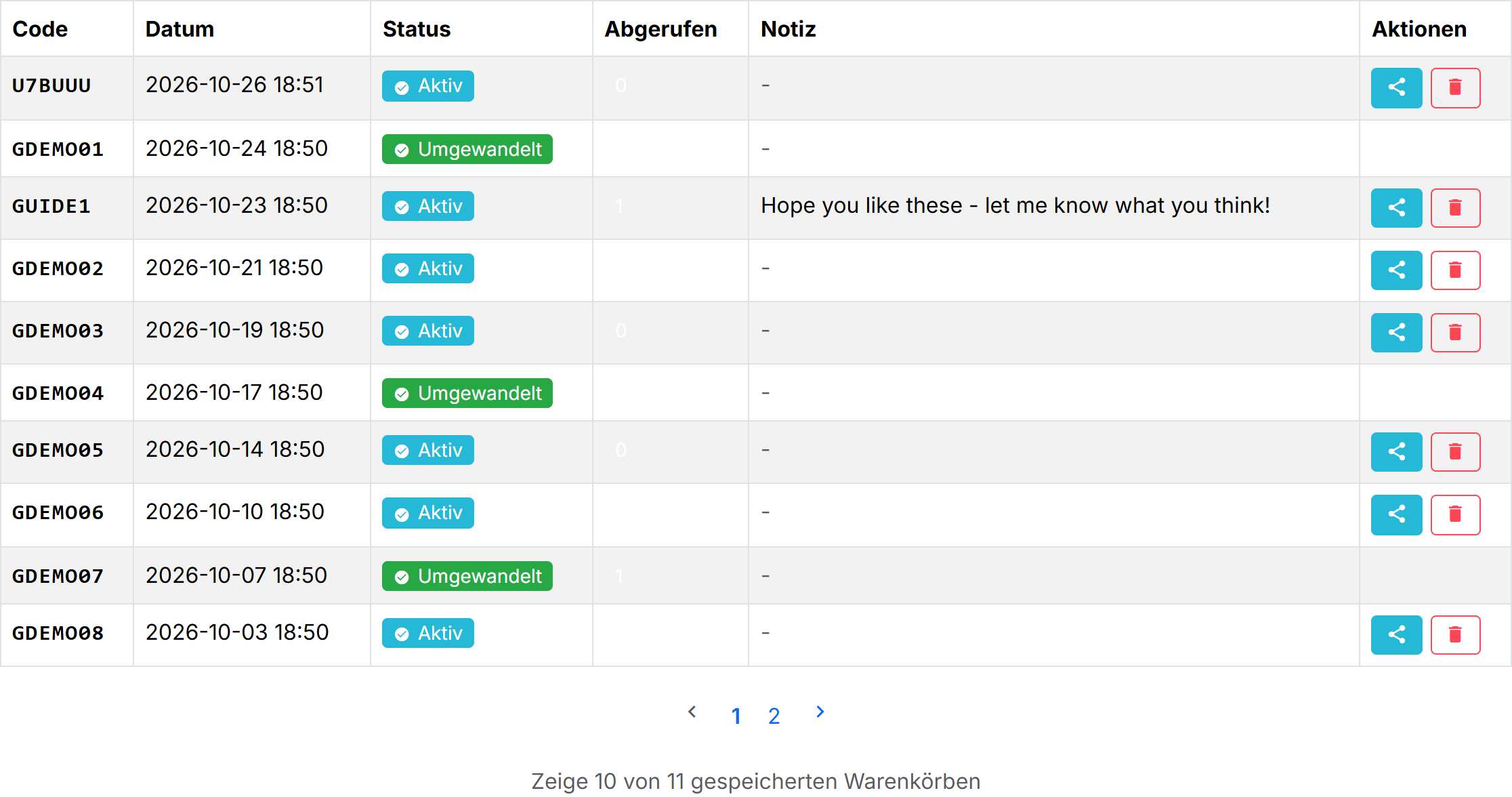
- Die Spalten: der Code, das Datum, der Status, wie oft er abgerufen wurde, die Notiz und die Aktionen.
- Das Status-Abzeichen: Aktiv, Umgewandelt (es wurde zu einer Bestellung) oder Abgelaufen.
- Die Freigabe-Schaltfläche, die dasselbe Freigabe-Menü wie das Speichern-Popup öffnet.
- Die Lösch-Schaltfläche, für einen Warenkorb, den der Kunde nicht mehr möchte.
Was der Kunde tun kann
- Einen Warenkorb erneut teilen mit der Freigabe-Schaltfläche, über jeden der Kanäle, die Sie aktiviert haben (Social Sharing).
- Einen Warenkorb löschen, den er nicht mehr braucht. Ein Warenkorb, der zu einer Bestellung geworden ist, wird zu Referenzzwecken aufbewahrt und kann nicht gelöscht werden.
- Den Status sehen jedes Warenkorbs auf einen Blick: noch aktiv, bereits zu einer Bestellung geworden oder abgelaufen.