

















Saved Basket — Dokumentation
Lassen Sie Ihre Kunden ihren Warenkorb speichern und später darauf zurückkommen oder ihn per E-Mail, Link, soziales Netzwerk oder QR code teilen, sodass weniger Warenkörbe abgebrochen werden und mehr zu Bestellungen werden.
Was Saved Basket für Ihren Shop leistet
Viele Käufer füllen einen Warenkorb und verlassen den Shop, bevor sie bestellen: Sie werden unterbrochen, möchten es sich überlegen oder sitzen am Smartphone und würden lieber am Computer abschließen. Saved Basket bietet ihnen eine einfache Möglichkeit, diesen Warenkorb aufzubewahren und später darauf zurückzukommen sowie ihn mit jemand anderem zu teilen, sodass mehr dieser Warenkörbe zu Bestellungen werden.
Der Weg des Käufers
Auf der Warenkorbseite erscheinen zwei Schaltflächen: Warenkorb speichern und Warenkorb abrufen. Von dort aus kann der Käufer:
- den Warenkorb speichern und einen kurzen Warenkorb-Code erhalten. Diesen Code können sie später auf einem beliebigen Gerät erneut eingeben, um den gesamten Warenkorb zurückzuholen.
- den Warenkorb per E-Mail an sich selbst (oder an einen Freund) senden. Die E-Mail enthält einen Ein-Klick-Link, die Produktliste und den Code.
- den Warenkorb teilen über WhatsApp, Facebook, X, Messenger, LinkedIn, Pinterest oder per E-Mail oder einen Link kopieren, um ihn überall einzufügen.
- einen geteilten Link öffnen und auf einer freundlichen Seite landen, die die gespeicherten Produkte und eine Schaltfläche Zu meinem Warenkorb hinzufügen zeigt, statt einer bloßen Weiterleitung.
Angemeldete Kunden erhalten außerdem in ihrem Konto eine Seite Meine gespeicherten Warenkörbe, auf der sie jeden gespeicherten Warenkorb, dessen Status und eine Freigabe-Schaltfläche sehen.
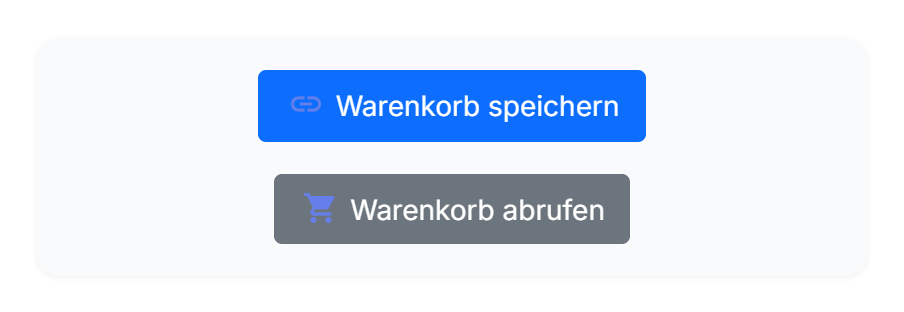
- Warenkorb speichern öffnet das Speichern-Popup, in dem der Käufer einen Code erhält und den Warenkorb per E-Mail versenden oder teilen kann.
- Warenkorb abrufen öffnet ein Popup, in dem ein Käufer einen Code eingibt, um einen gespeicherten Warenkorb zurückzuholen.
Was es für Sie leistet
Im Hintergrund führt das Modul Buch über jeden gespeicherten Warenkorb, wie oft jeder abgerufen wurde und welche zu Bestellungen wurden. Das Backoffice macht daraus ein Dashboard mit Kennzahlen und einem Diagramm, sodass Sie sehen, wie viel Umsatz gespeicherte Warenkörbe zurückbringen. Sie können alte Warenkörbe auch von selbst ablaufen lassen und kurz bevor ein Warenkorb verloren geht eine freundliche Erinnerung per E-Mail senden.
| Was der Käufer sieht | Was Sie einrichten (Standard) |
|---|---|
| Schaltflächen zum Speichern und Abrufen im Warenkorb | Wird in den Themes Classic und Hummingbird automatisch angezeigt (an) |
| Ein Speichern-Popup mit dem Warenkorb, einem Code und einem Freigabe-Menü | Social Sharing an, mit sieben Netzwerken und einer Schaltfläche zum Kopieren des Links |
| Eine E-Mail mit dem Warenkorb und einem Ein-Klick-Link | Wird gesendet, sobald ein Käufer eine E-Mail-Adresse im Speichern-Popup eingibt |
| Eine freundliche Landingpage, wenn ein Link geöffnet wird | An |
| Eine Erinnerung, bevor ein gespeicherter Warenkorb abläuft | Aus, bis Sie den Warenkorb-Ablauf und die Erinnerung aktivieren |
So lesen Sie dieses Handbuch
- Wörter in fett blau sind Beschriftungen genau so, wie der Bildschirm sie zeigt, zum Beispiel die Schaltfläche Speichern. Ein Pfad wie Module › Modul-Manager bedeutet: Öffnen Sie Module, dann Modul-Manager.
- Nummerierte Markierungen in einem Screenshot werden in der Liste darunter erklärt.
- Die Screenshots zeigen PrestaShop 9.1 mit dem Hummingbird-Theme. Unter PrestaShop 1.7.8 und 8 sowie mit anderen Themes sehen die Seiten etwas anders aus, aber die Bildschirme und Beschriftungen des Moduls sind dieselben.
- Wenn Sie nur das Wesentliche möchten, lesen Sie zuerst Schnellstart: in 5 Minuten live.
Voraussetzungen und Kompatibilität
Saved Basket läuft auf jeder unterstützten PrestaShop-Version und benötigt nichts außer einem Standard-Shop. Prüfen Sie vor der Installation diese kurze Liste.
Auf einen Blick
| PrestaShop | 1.7.8, 8.x und 9.x |
|---|---|
| PHP | 7.4 bis 8.x (die Version, die Ihr PrestaShop bereits verwendet) |
| Themes | Classic und Hummingbird ohne weitere Einrichtung; jedes Theme mit einer kleinen Anpassung (Theme-Integration) |
| Datenbank | Drei kleine Tabellen, die das Modul bei der Installation erstellt und bei der Deinstallation wieder entfernt |
| Multistore | Unterstützt; ein gespeicherter Warenkorb gehört zu dem Shop, in dem er gespeichert wurde (Multistore) |
| Sprachen | Englisch, Französisch, Spanisch, Deutsch, Italienisch, Polnisch und Rumänisch; die Storefront-Texte folgen der Sprache des Kunden |
Was es von Ihrem Server benötigt
- E-Mail. Die Speichern-und-Teilen-Funktion und die Ablauf-Erinnerung versenden E-Mails über den eigenen Mailer von PrestaShop, daher muss Ihr Shop E-Mails senden können (die Einstellung unter Erweiterte Parameter › E-Mail).
- Eine geplante Aufgabe (optional). Wenn Sie den Warenkorb-Ablauf aktivieren, richten Sie den Scheduler Ihres Servers einmal täglich auf eine URL, damit sich alte Warenkörbe von selbst zurückziehen und Erinnerungen versendet werden. Dies wird in Die geplante Bereinigung (CRON) erklärt; ohne ihn geht nichts kaputt, Warenkörbe laufen einfach nie ab.
- Kein externer Dienst. QR codes und das Dashboard-Diagramm werden innerhalb Ihres Shops erzeugt. Es wird nichts an Dritte gesendet.