
















Installation, Upgrade und Deinstallation
Saved Basket installiert sich wie jedes PrestaShop-Modul über den Modul-Manager. Die Installation fügt den Storefront-Block, die Einstellungsseite und die drei kleinen Datenbanktabellen hinzu; alles wird bei der Deinstallation wieder entfernt.
Das Modul installieren
- Öffnen Sie Module › Modul-Manager.
- Klicken Sie auf Modul hochladen und wählen Sie die Datei
savedbasket.zipaus, oder suchen Sie Saved Basket, wenn es bereits in Ihrer Liste ist. - Warten Sie auf die grüne Bestätigung. Das Modul ist installiert und sein Block ist sofort im Warenkorb aktiv.
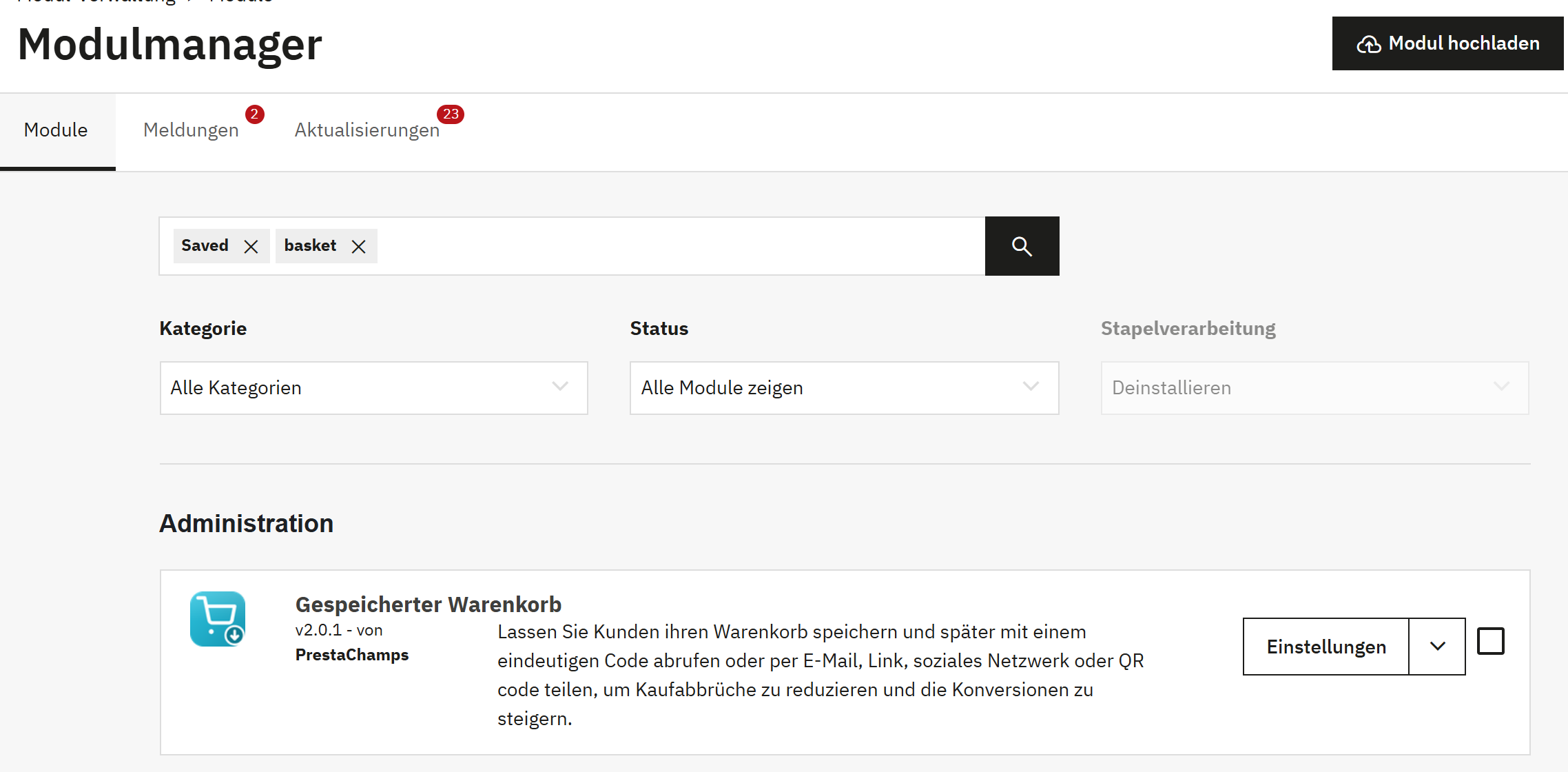
- Konfigurieren öffnet die Einstellungsseite, den Dashboard-orientierten Bildschirm, den dieses Handbuch beschreibt.
- Das Aktionsmenü enthält Deaktivieren, Reset und Deinstallieren für das Modul.
Die Einstellungen öffnen
Klicken Sie auf der Karte des Moduls auf Konfigurieren. Die Einstellungen öffnen sich im Dashboard, mit dem farbigen Menü auf der linken Seite. Jeder Bildschirm in diesem Handbuch wird über dieses Menü erreicht (Das Backoffice-Dashboard).
Die Aktionen im Modul-Manager
| Aktion | Was sie mit Ihren Daten macht |
|---|---|
| Konfigurieren | Öffnet die Einstellungen. Ändert von sich aus nichts. |
| Deaktivieren | Blendet den Block aus und stoppt die geplante Bereinigung, behält aber jeden gespeicherten Warenkorb und jede Einstellung. Aktivieren bringt alles zurück. |
| Reset | Führt den Installationsschritt erneut aus. Einstellungen und gespeicherte Warenkörbe bleiben erhalten. |
| Deinstallieren | Entfernt den Block, die Einstellungen und die drei Datenbanktabellen, sodass die gespeicherten Warenkörbe gelöscht werden. Exportieren Sie zuerst die Statistiken, wenn Sie sie behalten möchten (Nach CSV exportieren). |
Auf eine neue Version aktualisieren
Um auf eine neuere Version zu wechseln, laden Sie die neue savedbasket.zip im Modul-Manager hoch (oder verwenden Sie Aktualisieren, wenn PrestaShop es anbietet). Ihre Einstellungen und Ihre gespeicherten Warenkörbe bleiben erhalten. Öffnen Sie nach einem Upgrade einmal die Einstellungen, damit die Dashboard-Zahlen aktualisiert werden.
Sauber deinstallieren
Öffnen Sie das Aktionsmenü des Moduls und wählen Sie Deinstallieren. Der Storefront-Block verschwindet, die Einstellungsseite und der versteckte Menüeintrag werden entfernt und die drei Tabellen des Moduls werden gelöscht. Ihr Theme, Ihre Produkte und Ihre Bestellungen bleiben unberührt.
Schnellstart: in 5 Minuten live
Saved Basket funktioniert, sobald es installiert ist. Diese fünf Schritte bestätigen, dass der Block in Ihrem Warenkorb ist, zeigen Ihnen das Speichern-und-Teilen-Popup und weisen Sie auf die Einstellungen hin, die Sie am ehesten ändern möchten.
Schritt 1: das Dashboard öffnen
- Öffnen Sie Module › Modul-Manager, suchen Sie Saved Basket und klicken Sie auf Konfigurieren.
- Die Einstellungen öffnen sich im Dashboard. Die Statuszeile oben zeigt, dass das Modul Aktiv ist, wo der Block platziert ist und die Ablauf-Einstellung.
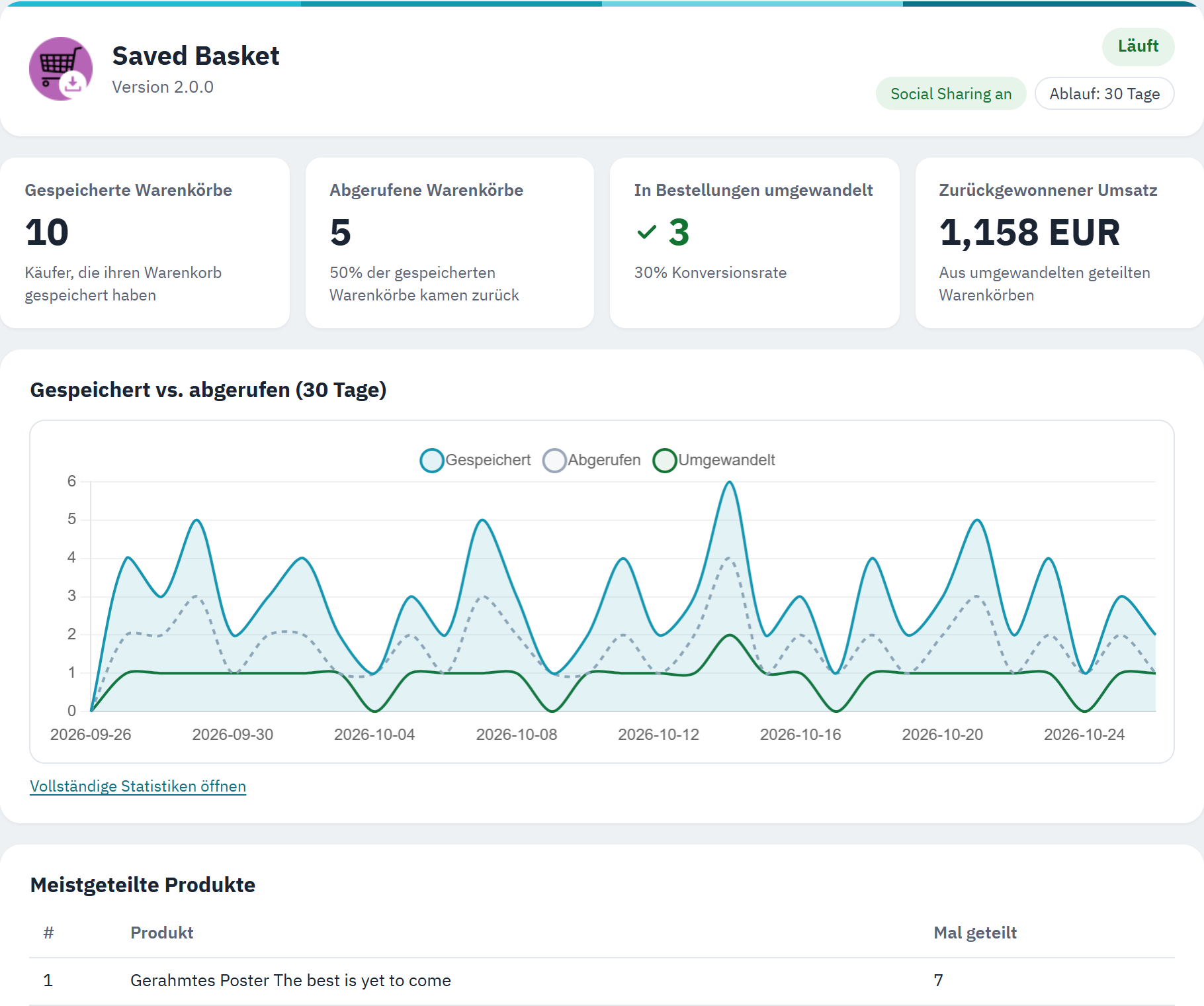
- Der Name, das Logo und die Version des Moduls.
- Der Laufstatus und die Funktions-Chips (Social Sharing, Ablauf).
- Die Kennzahlen-Kacheln: gespeicherte, abgerufene, umgewandelte Warenkörbe und der zurückgewonnene Umsatz. Jede Kachel öffnet Statistiken.
- Das Diagramm „gespeichert vs. abgerufen“ für die letzten 30 Tage.
Schritt 2: den Block in Ihrem Warenkorb prüfen
Legen Sie in Ihrem Shop ein Produkt in einen Warenkorb und öffnen Sie die Warenkorbseite. Sie sollten die Schaltflächen Warenkorb speichern und Warenkorb abrufen sehen. In den Themes Classic und Hummingbird erscheinen sie im Vertrauensblock, unter der Checkout-Schaltfläche. Wenn Sie sie woanders haben möchten, ändern Sie Den Block anzeigen in unter Allgemein (Platzierung im Warenkorb).
Schritt 3: einen Warenkorb speichern
- Klicken Sie auf der Warenkorbseite auf Warenkorb speichern.
- Das Popup zeigt Ihren Warenkorb, einen Warenkorb-Code und ein E-Mail-Feld.
- Geben Sie eine E-Mail-Adresse ein und klicken Sie auf Senden. Der Warenkorb wird gespeichert und per E-Mail versendet, und die Freigabe-Schaltflächen erscheinen.
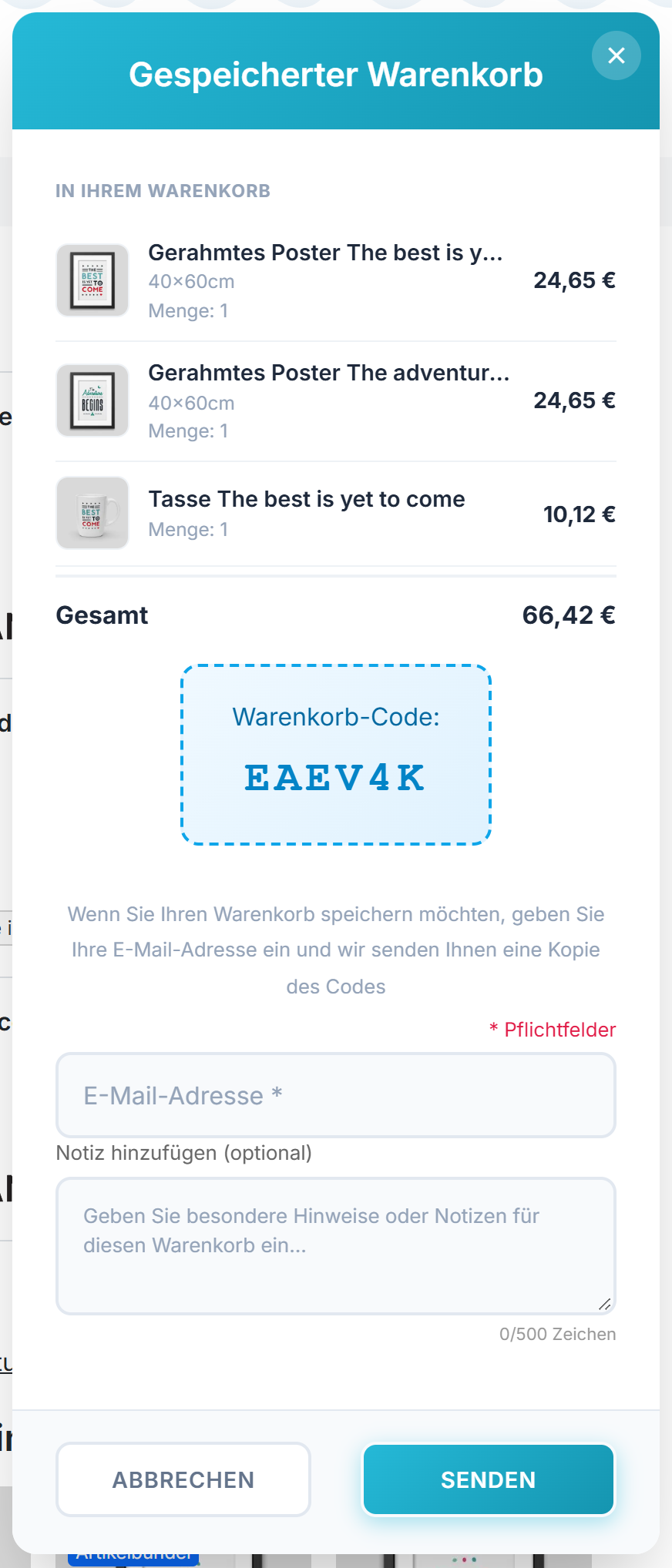
- Eine Vorschau des zu speichernden Warenkorbs: jedes Produkt, seine Menge und sein Preis sowie die Gesamtsumme.
- Der Warenkorb-Code, den der Käufer später erneut eingeben kann.
- Das E-Mail-Feld: Geben Sie eine Adresse ein, um den Warenkorb per E-Mail zu erhalten.
- Senden speichert den Warenkorb, versendet ihn per E-Mail und zeigt die Freigabe-Schaltflächen an.
Schritt 4: sich die Freigabe-Optionen ansehen
Nach Senden zeigt das Popup die Freigabe-Schaltflächen: WhatsApp, Facebook, X, E-Mail, Messenger, LinkedIn, Pinterest und eine Schaltfläche zum Kopieren des Links. Welche Netzwerke angeboten werden, legen Sie unter Funktionen fest (Social Sharing).
Schritt 5: entscheiden, wie lange Warenkörbe leben
Standardmäßig laufen gespeicherte Warenkörbe nie ab. Wenn Sie alte Warenkörbe lieber automatisch aufräumen möchten, aktivieren Sie Warenkorb-Ablauf aktivieren unter Warenkorb-Ablauf und richten Sie den täglichen Bereinigungs-Job ein (Warenkorb-Ablauf und der Bereinigungs-Job). Sie können auch kurz bevor ein Warenkorb verloren geht eine Erinnerung per E-Mail senden. Das ist alles, was das Modul zum Laufen braucht; der Rest dieses Handbuchs erklärt jeden Bildschirm im Detail.